LocalSend最新版下载 v1.18.2 安卓版

- 类型:安卓软件
- 语言:简体
- 厂商:Tien Do Nam
- 版本:v1.18.2
- 大小:44.4MB
- 更新时间:2026-09-22
- 包名:org.localsend.localsend_app
- 权限:查看
软件介绍
LocalSend官方版是一款开源免费的跨平台文件传输工具,依托同一局域网或移动热点,在手机、平板、电脑之间直传内容。它支持照片、视频、音乐、文档以及文本等,不设文件大小限制,电脑与手机可通过HTTP互传,移动端应用还能备份到存储卡。传输不依赖云端和中心服务器,采用加密通信,设备可自动发现,并支持批量发送、一对多和链接网页接收。
此外,软件无需注册登录、无广告、不收集数据,适合家庭共享、办公协作、会议分发和无外网环境搬运大文件。
软件特色
1、开源免费:
代码公开可查,核心能力不收费,界面里也没有广告插入。
2、本地直连:
设备处在同一网络即可发现彼此,数据不走云端和中心节点。
3、跨系统兼容:
手机、平板、电脑可互相传递,不同系统之间不用另找工具。
4、加密传输:
通信采用加密协议,证书在设备本地生成,减少中途查看风险。
5、无追踪采集:
不记录传输行为,不上传文件内容,使用过程更安静。
6、轻量省资源:
安装包体积小,后台驻留负担低,老旧设备也能稳定运行。
LocalSend怎么用
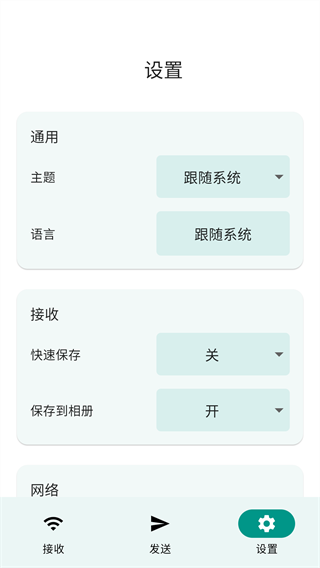
1、LocalSend安卓版使用起来非常简单,整个功能界面也基本一看就懂,大致可以分为三大部分:「接收」、「发送」、「设置」。
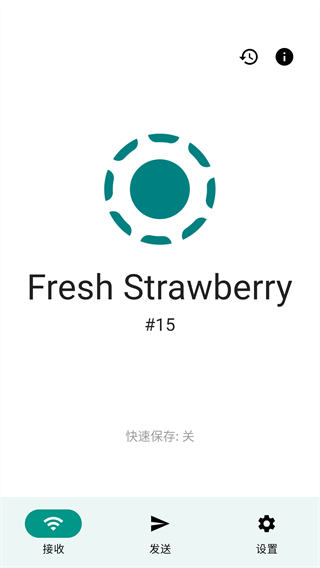
2、发送和接收文件的设备需要首先安装客户端,然后分别连接到同一局域网下,操作到这一步就算前期工作完成了,不用再进行任何多余的扫描和设备连接。
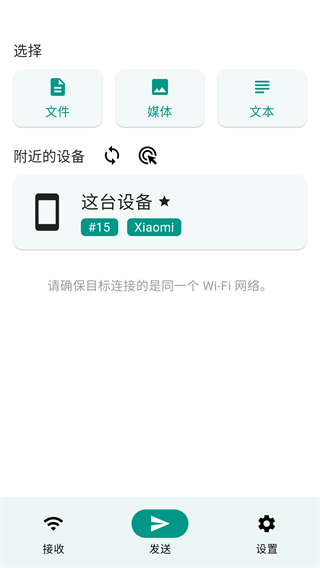
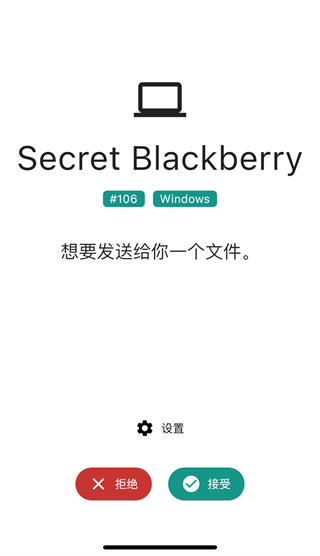
3、在需要发送文件的客户端平台上选择待发送的文件或者文本内容,然后下一步再选择需要接收的设备,此时,待接收客户端会提示是否接收文件,需要手动点击同意。
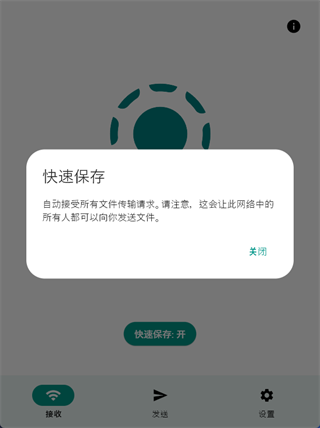
4、如果觉得每次接收文件都需要点同意比较麻烦,也可以开启快速保存功能,开启快速保存之后,客户端可以自动接收文件传输请求,但是这样一来,也会存在一定被他人骚扰的可能。
5、每一个连接在同一局域网的设备都会自动显示在附近的设备列表中,数量理论上无限制,特别适合公司团队模式之间互传文件使用。
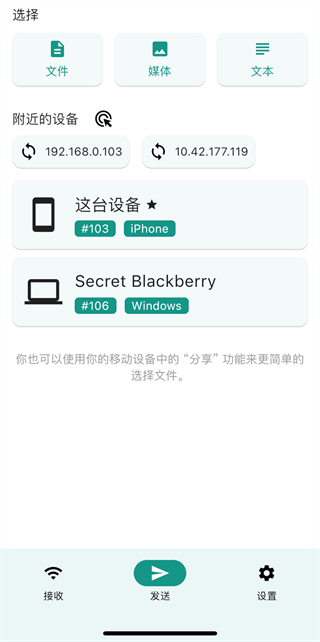
6、为了便于区分局域网中的每一台设备,防止出现因设备太多而文件传输混乱,建议进入设置——网络——别名,为自己自定义一款别具一格的专属名称。
设备发现与网络连接
主界面围绕接收、发送和设置三个区域展开,常用动作不用翻深层菜单。程序启动后会主动探查本地网络,附近设备自动呈现,不需要手动输入 IP,也不用提前配对。发现过程结合组播广播和主动 IP 扫描,即便路由器对组播有限制,仍能较稳定地找到设备。连接同一局域网的设备理论上没有数量上限,团队办公时多台电脑、手机可同时出现在列表。移动热点也能充当临时网络,外网中断时设备之间仍可保持联络。普通用户保持默认网络配置即可,有特殊需求的用户可调整传输端口。连接异常时,可打开内置疑难解答页面,按页面提示检查网络状态。为避免列表里名称相似,可给每台设备设置清晰别名,工位、姓名或设备型号都适合。
传输速度与稳定性
直连速率主要取决于本地网络质量、路由器规格、信号强度和设备存储速度,不经过云端排队,也不消耗外网流量。在 Wi-Fi 6 环境中,保持默认加密选项时,传输速率约为二十兆每秒;关闭非必要加密后,可提升到四十兆每秒。大文件采用分块传递机制,遇到短暂网络波动可断点续传,减少重复拷贝。发送页面能实时查看进度和速率,任务进行中可以取消,失败后出现重试入口。多文件批量处理和多收件人并行分享,能让会议资料、素材包一次分发到位。接收端确认后开始写入,过程稳定,面对高清视频或大型项目压缩包也不用反复拆分。
链接与网页接收
双方都安装并运行客户端时,设备识别、历史记录和接收管理最完整。遇到临时设备没有客户端,可选择链接模式。发送方生成链接后交给接收方,接收方确认设备连在同一 Wi-Fi,再用浏览器打开链接并同意请求,即可保存文件。二维码也能完成类似分享,省去手动输入地址。接收方不用注册账号,也不必临时安装程序,适合访客电脑、公用系统或一次性协作。链接只在本地网络内有效,离开同一网络通常无法访问。使用前确认两端网络名称一致,能减少连接失败。
文本与剪贴板传递
除了常规文件,文本也是高频传递内容。电脑上复制的一段说明、网址或临时信息,可直接发到手机,不用再通过聊天窗口发给自己。选中的文字消息还能在发送前编辑修改,避免错误内容直接送达。移动设备里的应用安装包可作为文件分享,部分平台支持直接分享 APK 并进行安装。已安装应用能够备份到存储卡,换机或留存安装文件时更方便。这类内容和普通文件走同样的发现与确认流程,接收端可以清楚看到发送方和内容类型。
扩展管理能力
扩展管理方面,通知同步、短信管理、应用管理、远程控制和通讯录管理等能力也在支持范围内,让电脑端能够处理手机中的部分信息。部分平台可通过 Web 浏览器访问,不必局限在单一桌面客户端。设备之间无需数据线,通过 Wi-Fi 或热点即可保持连接,在不同工作位置间切换更灵活。这些能力使它不只是文件收发入口,也能承担部分手机信息整理工作。跨平台支持覆盖 Windows、Mac 和 Web 浏览器等环境。
文件管理与批量选择
移动客户端内置文件整理能力。图片、视频、安装包、文档、音乐和压缩包可分类呈现,文件堆积时输入关键词即可定位。每个条目能查看名称、体积和存放路径,也能执行移动、复制、重命名和再次发送。批量选择时,在文件界面长按一个条目进入多选,再点选其他目标;媒体选择还支持滑动手势,连续划过多张图片即可加入。图片可逐张点选,全选图片同样在选择页完成。选好后连接目标设备,一次就能发送全部内容。接收到的图片和视频可设置自动保存到系统图库,省去后续手动搬运。分类、搜索和批量操作配合使用,找文件与发文件都能少点几次。
保存路径与历史记录
接收文件可自定义保存目的地,按项目、类型或日期规划位置,后续查找更直接。开启快速保存后,请求到达时自动写入预设路径,适合固定设备和可信网络;若在公共网络环境,保留手动确认更稳妥。首页历史入口集中展示传输记录,可查看过往收发情况,也能打开对应文件夹或删除历史记录。传输任务支持取消,发送失败可点重试。历史记录只用于本地回顾,不需要账号同步。文件到达后按预设规则归类,团队成员不用反复询问保存位置。
常见问题
Q:没有外网时还能传递文件吗?
A:可以。设备连接同一个 Wi-Fi 或移动热点即可,不依赖互联网。
Q:接收方一定要安装客户端吗?
A:常规互传需要两端运行客户端;临时设备可通过链接用浏览器接收。
Q:怎样不用每次手动确认接收?
A:在设置中开启快速保存,文件会自动写入,适合可信网络和固定设备。
Q:LocalSend可以同时发给多台设备吗?
A:支持多个收件人并行分享,会议资料可一次分发到多台设备。
Q:大视频和安装包能直接传吗?
A:文件体积不设门槛,大文件采用分块机制,网络波动后可断点续传。
Q:界面不是中文怎么切换?
A:进入 Settings 中的 Language 选项,在下拉列表里选择简体中文即可。


梦幻厨房最新版下载 v2.2.52.5089 安卓版
2026-09-23模仿派对Mimic最新版本 v1.2.7 安卓版
2026-09-23修女屠杀夜恐怖游戏(Nun Massacre) v1.3.5 安卓版
2026-09-23崩溃大陆2下载手机版 v100.1.616 安卓版
2026-09-22超能机器人手机版下载 v0.90 安卓版
2026-09-22酷家乐个人免费版 v5.77.0 安卓版
2026-09-23KSWEB下载免费版 v4.10 安卓版
2026-09-23小米移动app官方正版 v5.5.3 安卓版
2026-09-22宝宝巴士汉字识字免费版 v9.91.22.41 安卓版
2026-09-22小小优趣英语启蒙app v6.0.2 安卓版
2026-09-22
-
1
ZArchiver Pro官方版
文件管理
-
2
小米换机app官方版
文件管理
-
3
QQ同步助手官方版
文件管理
-
4
迅雷云盘安卓版
文件管理
-
5
机大侠助手官方版
文件管理
-
6
甲壳虫ADB助手免root版
文件管理
-
7
mt管理器最新版
文件管理
-
8
115云盘破解版
文件管理
-
9
shizuku官方版
文件管理