迅雷云盘APP下载手机版 v25.0.9.70 安卓版

软件介绍
迅雷云盘安卓版是迅雷体系里的云存储与资源管理工具,也常被称作迅雷网盘。手机端可以把文档、图片、音频、视频等文件放进云盘,打开账号后就能在文件列表里查看、播放或管理;电脑、手机、电视端之间也能同步云端内容,换设备时不用反复搬文件。
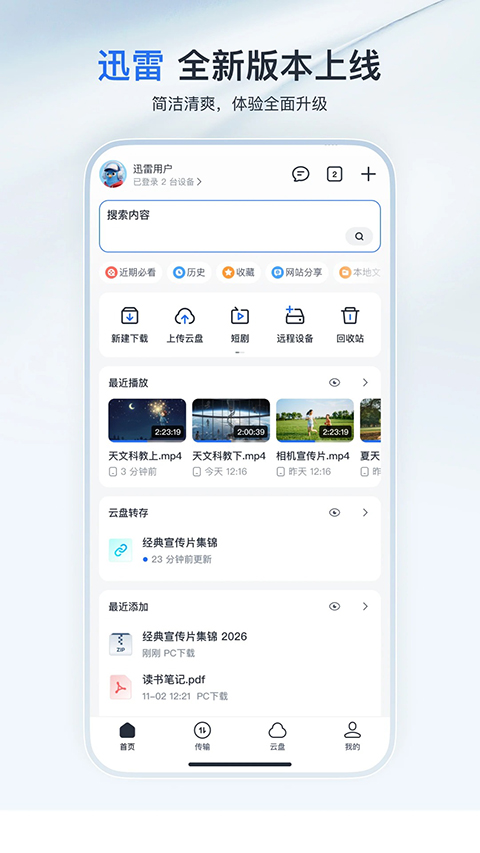
1. 应用概览
迅雷云盘在手机迅雷里以云盘模块的形式使用,进入底部云朵图标后可以查看已保存的文件。账号登录后,云端文件会按列表展示,常见的资料、相册内容、视频资源都能放在同一个空间里管理。界面里的上传、分享、删除、传输记录等入口比较集中,日常找文件不绕。
空间权益会跟账号身份和端口页面有关。手机端说明里提到登录后可获得基础免费空间,会员身份可享更大容量;电视端页面也有新账号空间与会员空间的说明。实际可用空间会在个人账号页显示,满了以后再上传文件时会有对应提示。多端同步是它的重点,Windows、Mac、iOS、Android、TV、NAS 等设备都能接入同一批云端文件。
2. 迅雷云盘安卓版主要功能
云存储、在线预览、离线任务和云播是核心功能。用户可以上传文档、图片、音频、视频等文件,也能添加 http、ftp、磁力链接、BT 种子任务,把资源先保存到云端。视频文件可直接播放,支持倍速、投屏和清晰度切换;文件列表会在手机、电脑、电视端同步,传输记录也能在多个设备上查看。
3. 软件亮点
1、跨端文件列表:手机、电脑、电视端能看到同一批云端内容。
2、链接任务处理:可处理 http、ftp、磁力链接、BT 种子等任务。
3、云端视频播放:云端视频可倍速、投屏,部分端支持清晰度切换。
4、批量文件管理:上传、保存、删除、移动等动作可一次处理多个文件。
5、分享提取码:文件链接可设置提取码,也可走快速分享。
6、历史版本记录:部分端可查看旧记录,误改后能按历史找回。
4. 文件管理与空间权益
文件管理覆盖了常见网盘操作。上传后的文件可按类型、日期或目录查找,视频会归到对应分类里,图片、文档、音频也能直接预览。批量勾选后,可以对多个文件进行移动、删除或保存到本地,处理资料夹时省不少步骤。搜索记录会保留,之前搜过的关键词不用每次重新输入。
云盘空间按账号状态显示,手机端和电视端出现的权益文案并不完全一样。常见说明里有基础空间、会员空间和更高容量空间的区分,会员身份还会影响高速流量、云播清晰度等权益。已占用的空间到期后通常不会直接清掉,但当使用量超过当前账号空间时,继续上传会受限制。文件删掉后如果还在回收站,空间也可能仍被占用。
视频播放是迅雷云盘的常用场景。云端视频不用先搬到电脑里再打开,点开文件即可进入播放页。部分页面支持 480P、720P、1080P、原画、4K 等清晰度项,电视端还提到 HDR 原画播放、杜比视界和多分辨率切换。实际能用哪些档位,会跟账号权益和设备端有关。
5. 迅雷云盘安卓版使用方法
手机端上传文件时,登录账号后点底部云朵图标进入云盘,再点右上角加号,选择【上传文件】。找到要保存的资料后点上传,完成后文件会出现在云盘列表里。这个流程适合把手机里的照片、视频、文档先放到云端,再到电脑或电视端查看。
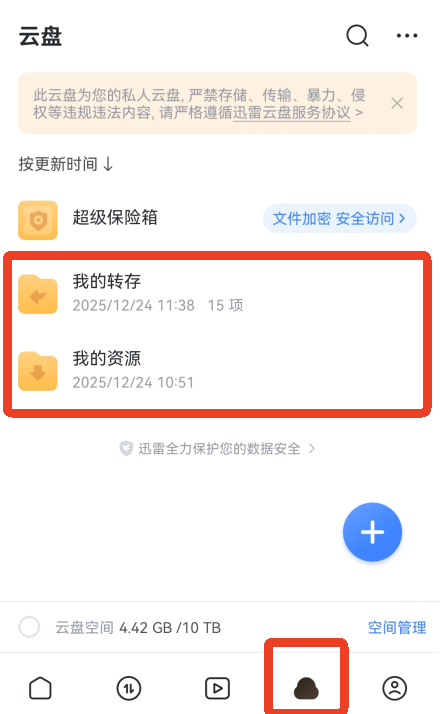
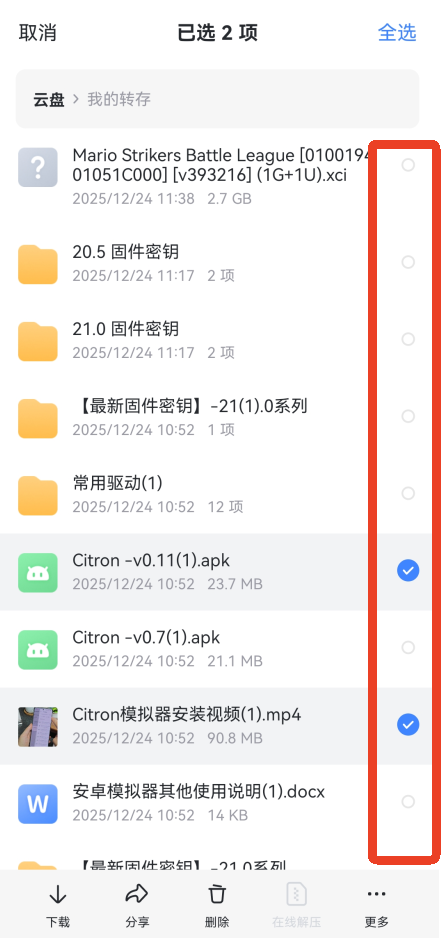
把云端文件保存到手机时,进入【云盘】文件列表,长按文件或点右侧圆圈进行勾选。文件夹内内容较多时,可以点右上角【全选】。选好后点底部【下载】,再选择存储位置,通常使用默认空间即可。传输页会显示进度,点底部对应图标能看到当前任务状态。
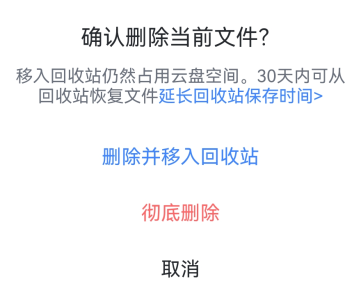
删除文件也从列表勾选开始。选中文件后点底部【删除】,弹窗里会出现【删除并移入回收站】和【彻底删除】两种方式。进回收站的文件后面还能恢复;彻底删除就不会再回到列表里。若只想清空间,回收站里的文件也要处理掉。
部分设置入口也比较实用。右上角三个点进入【下载设置】后,可以找到【快鸟宽带提速】开关;首页活动入口里还有雷鸟喂养玩法,点头像旁的雷鸟,用饲料喂养后可获得 SVIP 相关权益,饲料不足时可通过任务拿闪电币后到商城兑换。
6. 分享、转存与回收站
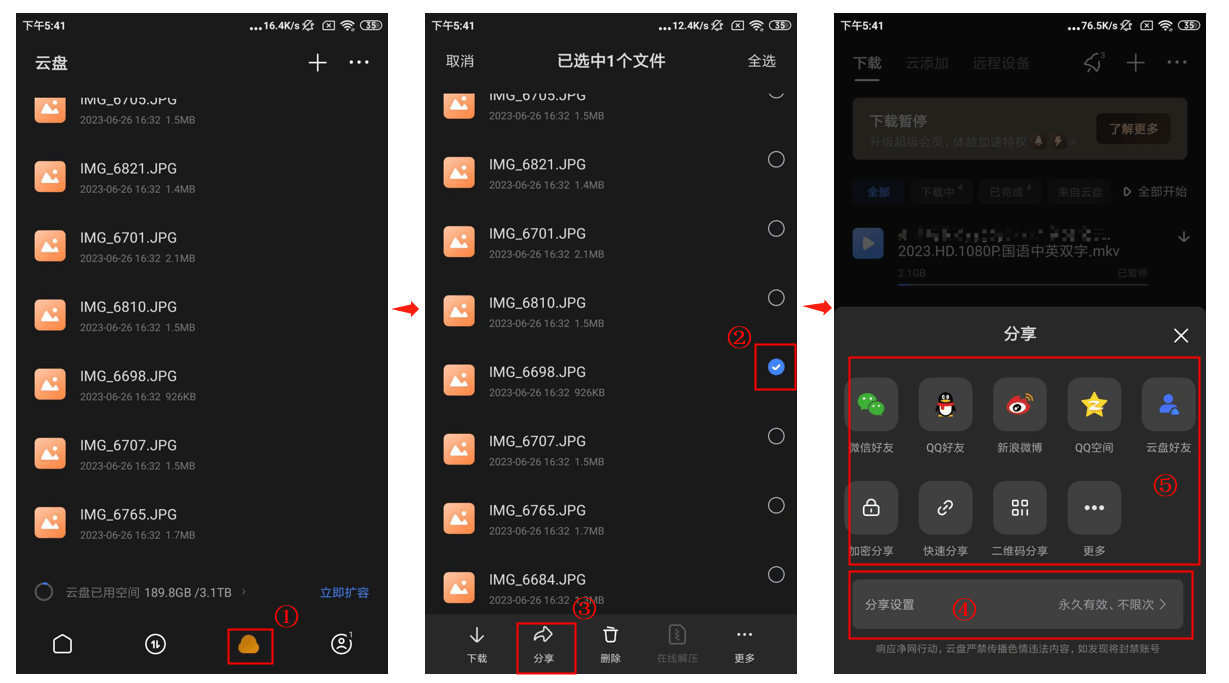
文件分享支持两种常见方式。进入云盘文件列表后,长按要分享的文件,点【分享】按钮,弹出的分享框里可以按需求选择分享形式。加密分享需要访问者输入提取码,快速分享则能直接打开分享内容。用链接发资料时,提取码能减少无关访问,适合发给固定联系人。
转存文件时,复制整段分享内容更省事,因为链接和提取码会一起带上。打开手机客户端后,应用可能会弹出识别到的内容,点【立即查看】即可进入文件页;没有弹出时,把链接粘到搜索框里也能跳转。选好保存路径后点【立即保存】,保存完成后可直接跳到对应位置。
回收站和文件列表不是一回事。选择移入回收站后,文件还占用云盘空间;选择彻底删除后,文件不会进入回收站。回收站内的文件再删除,也不能恢复。手机本地文件被移动后,如果云盘传输列表没有删,把文件放回手机迅雷默认路径对应文件夹,列表有机会重新显示;列表项已经删掉就无法靠移动文件恢复。
7. 多端同步与大屏播放
电脑端的云盘入口适合处理大量文件。进入 PC 客户端后,右侧【添加】可以把本地文件放入云盘,也能把网络资源保存到网盘里。鼠标移到已上传文件上,文件高亮后会出现分享按钮,可生成网页链接并设置提取码。上传后,视频等文件会被自动归入相应目录,找起来更直接。
电视端更偏向观看。手机或电脑端把视频放进云盘后,电视端扫码登录即可看到云端资源,选中视频后就能播放。avi、rm、rmvb、wmv 等格式在电视端资料里都有提到,播放页还支持内嵌字幕设置和在线字幕匹配。家里想用大屏看云盘里的电影、剧集或相册内容,这条链路会比来回拷文件轻松。

电视端还加入了片库类管理能力,可以把多设备里的视频统一整理。云端 APK 文件也能在电视端取回处理,少插一次 U 盘。HDR 原画播放、4K、倍速播放和多分辨率切换属于电视端较常见的观看功能,部分清晰度会和会员身份绑定。
8. 传输设置与任务状态
迅雷云盘支持边传边看,P2SP 技术会让部分资源在传输过程中直接进入播放。添加链接后,如果资源可用,云播页能较快打开;冷门资源或网络状态不稳定时,任务速度会受影响。遇到任务长时间不动,可以在 Wi-Fi 和移动网络之间切换测试,移动网络会走手机流量。
高速流量是云盘传输里的一个权益项。不同会员身份每月额度不同,同一个账号在多端共用同一份流量包;高速流量未达上限前,云盘任务默认会使用它。消耗按文件大小计算,传了多少就计多少。额度用完后,速度可能受网络接入条件、资源热度等因素影响,等到流量周期结算后会重新发放。
BT 云添加也有边界。单次添加的子文件数量会按账号身份设置上限,超过上限时不能一次性全部加入。传输列表里的问号入口可查看高速流量使用和结算信息;下载目录无法写入时,电脑端可到【设置】里的【下载设置】换一个可用目录,并确认磁盘有写入权限。
9. 适用场景
日常资料备份是最常见的用法。手机照片、拍摄视频、工作文档、学习资料都能放进云盘,换手机或换电脑时,只要登录同一账号就能继续找。文件预览也省事,文档和图片不用先挪到本地,点开就能看内容,临时查资料很方便。
资源管理用户会更常用离线任务和云播。磁力链接、BT 种子、http、ftp 等任务可以加入云端,视频文件保存后可在手机上续播,也能去电视端大屏观看。播放记录会记住进度,下次打开不用拖进度条找位置。
分享协作也在它的能力范围里。把文件生成链接后,可以用提取码控制访问,团队资料或个人文件都能按链接分发。部分端还支持权限设置、文件夹访问控制、历史版本管理和自动备份,适合需要在多台设备之间来回处理文件的人。
10. 常见问题
Q:迅雷云盘安卓版好用吗?
A:适合手机端管理云端文件、添加离线任务、直接播放云端视频。常用入口集中在底部【云盘】和文件列表里,新手也能很快找到上传、分享、删除这些按钮。
Q:迅雷云盘怎么用手机上传文件?
A:登录账号后点底部云朵图标进入云盘,再点右上角加号,选择【上传文件】。找到手机里的目标文件后确认上传,完成后就会出现在云盘列表中。
Q:云盘视频能不能直接播放?
A:可以。保存到云盘的视频可直接点开播放,支持倍速、投屏和清晰度切换;电视端还提到 HDR、4K、字幕匹配和原画播放等能力,部分功能和账号权益有关。
Q:文件删错后还能找回吗?
A:如果选择的是【删除并移入回收站】,可以进入回收站勾选文件后点【恢复】。如果选了【彻底删除】,或在回收站里再次删除,就不能再恢复。
Q:空间到期后文件会怎样?
A:已占用的空间通常不会直接清空,云端文件仍可查看或消费;当占用容量达到当前账号空间上限时,继续上传会受限制,页面会给出对应提示。
Q:高速流量用完后会怎样?
A:云盘传输仍可进行,但速度可能受网络条件和资源状态影响。高速流量按账号多端共用,按文件大小消耗,等流量周期结算后会重新发放。


周五夜放克官方正版下载 v0.8.7 安卓版
2026-09-07嘻嘻红中麻将最新版下载 v1.0.144 安卓版
2026-09-07真实拳击2手游下载 v1.59.1 安卓版
2026-09-07幽灵案件汉化版下载 v1.0.68 安卓版
2026-09-07哀鸿城破十日记手机版下载 v2.15 安卓版
2026-09-07ProCCD复古相机下载免费版 v6.4.1 安卓版
2026-09-07番茄轻断食官方版下载 v3.4.34 安卓版
2026-09-07AE视频剪辑app下载免费版 v1.4.6 安卓版
2026-09-07海南航空app官方版 v10.18.0 安卓版
2026-09-07厦门航空app官方版下载 v7.3.4 安卓版
2026-09-07
-
1
老外管理器2026最新版本
文件管理
-
2
mt管理器最新版
文件管理
-
3
shizuku官方版
文件管理
-
4
xplore文件管理器最新版
文件管理
-
5
LocalSend中文版
文件管理
-
6
夸克网盘手机版
文件管理
-
7
迅雷云盘安卓版
文件管理
-
8
甲壳虫ADB助手免root版
文件管理
-
9
115云盘破解版
文件管理
-
10

茄子互传
v27
查看10茄子互传官方版
文件管理