ZArchiver Pro最新版下载 v1.0.10 安卓版

- 类型:安卓软件
- 语言:简体
- 厂商:ZDevs
- 版本:v1.0.10
- 大小:5.35MB
- 更新时间:2026-09-15
- 包名:ru.zdevs.zarchiver.pro
- 权限:查看
软件介绍
ZArchiver Pro官方版是安卓平台上口碑很稳的一款解压缩工具,专业版在功能完整度上比普通版更厚一些,覆盖压缩、解压、查看、编辑、加密、分卷等一整套操作,主流的 7z、ZIP、RAR、TAR、ISO 等格式基本都能直接处理。界面走的是单手操作路线,文件浏览、长按菜单、压缩参数设定这些常用动作都集中在一屏内完成。
软件本身的体积也控制得比较克制,安装后不会占多少空间,老安卓机和入门机型也能跑得动。中文文件名在它这里不会出现乱码,UTF-8编码的Unicode文件名它直接认,这对从电脑端拷过来的压缩包特别友好,不用手动改编码就能看到完整的目录结构。
软件特色
1、覆盖格式够广:
压缩、解压、查看三种动作都支持主流格式,7z、ZIP、RAR、tar.gz 都能直接处理。
2、加密与分卷兼顾:
创建压缩包时可设密码,分卷压缩、分卷解压一并打通,传输大文件更方便。
3、不解压也能看内容:
压缩包内的文档、图片、视频支持直接预览,省去一次完整解压。
4、多线程加速:
针对多核处理器做了优化,大文件压缩解压速度比单线程方案快不少。
5、内置文件管理:
自带文件管理器,复制、剪切、粘贴、重命名、搜索、排序都能在 App 内完成。
6、中文不乱码:
完整支持 UTF-8 文件名,从电脑端打包过来的中文目录结构不会变成乱码字符。
主要功能
软件在功能层面拆得很细。压缩方面,能创建 7z、ZIP、TAR、BZIP2、GZIP、XZ 这几类归档;解压方面,覆盖 7z、ZIP、RAR、RAR5、BZIP2、GZIP、XZ、ISO、TAR、ARJ、CAB、LZH、LZMA、XAR、LZIP、deb、rpm、zipx、mtz、chm、dmg、cpio、cramfs、img、wim、ecm、arc 等数十种格式,常见的、冷门的打包方式基本都在内。查看功能同样按这套格式清单走,不解压就能列出压缩包内的文件结构,对筛选内容很方便。
除了基础的压缩与解压,软件还支持在压缩包内直接打开文件、编辑压缩包内容(添加或删除内部文件)、解压分卷压缩包、创建带密码的加密压缩文件。专业版相比普通版还多出查看 ZIP 注释、解压 rar5、查看 chm/dmg 等扩展格式的细节能力,多线程模式下能利用多核 CPU 并行处理,整体速度比单核跑要快一截。
怎么解压百度网盘文件
从网盘下载的压缩包一般都能直接交给 ZArchiver Pro官方版处理,路径上不会绕弯。打开百度网盘登录账号后,把压缩包下载到本地——非会员用户直接下载就行,少数情况下如果遇到识别异常,可以先看下载目录里文件后缀是不是被改成了 zip 或 rar 之外的东西,是的话手动改回再继续。手机端网盘默认的下载目录一般在 Baidunetdisk 或 BaiduYunKernel 这两个文件夹内,找到对应文件后用 ZArchiver Pro官方版打开,点击压缩包选「提取文件」,设定好保存路径等待几秒就能看到解压好的内容。
如果用第三方文件管理器浏览网盘下载的压缩包,也可以在系统下载完成页直接选择用 ZArchiver Pro官方版打开,App 会自动定位到文件。长按压缩包选「解压到当前文件夹」是一种更快的做法,适合同目录下已经有整理好的归类结构、不想新建子文件夹的情况。带分卷的压缩包只要把全部分卷放在同一个文件夹下,点开第一个分卷(一般是 .part1.rar)就会自动识别其他分卷并合并解压。
怎么解压带密码的文件
遇到压缩包被加密时,软件在解压前会先弹一个密码输入框,提示「压缩文件已加密,输入密码才可访问其内容」。这一步没有绕开的办法,软件本身并不具备破解压缩文件密码的能力,必须由用户向压缩包的制作者问清楚正确的密码才能继续。密码输错一般可以重试,但如果某个 RAR 格式的压缩包设置了输错次数限制,连续输错多次后包体会被锁定、文件直接报废,所以输入前最好先确认大小写、特殊符号、输入法状态这些细节。
从制作方的角度给密码本身设置得更复杂一些会更安全,建议用大小写字母加数字的组合、长度不低于 8 位,避免用生日、姓名这类容易被猜到的字符串。ZArchiver Pro官方版支持创建带密码的加密压缩包,创建时填入密码即可,接收方拿到后用同样的软件就能解压,跨工具的兼容性也不错。
操作错误怎么办
解压过程中弹出「操作错误」提示,是 ZArchiver Pro官方版用户比较常见的一类问题。多数情况下是因为压缩包本身太大、或者手机可用存储空间不够用,导致软件没法把临时文件完整写入。这种时候先看一下手机剩余内存,清理一波垃圾、关掉后台占用再重试一般就能解决;如果是压缩包本身过大,可以换到外置存储卡或者给文件留出至少 2 倍于压缩包体积的剩余空间后再操作。
如果清理完内存还是报同样的错,那大概率是压缩包在传输过程中损坏了。常见的成因包括:下载时网络中断导致包体不全、用某些网盘工具下载时被截断、或者从 U 盘等外部存储拷贝时出现读写错误。碰到这种情况,重新下载一次压缩包是最稳的解决办法;分卷压缩包则要把全部分卷都下到同一个文件夹下,缺任何一个都解不开。
ZArchiver pro官方最新版使用教程
相信很多小伙伴都想知道ZArchiver Pro如何使用,下面小编就为你带来相应的使用方法教程如下:
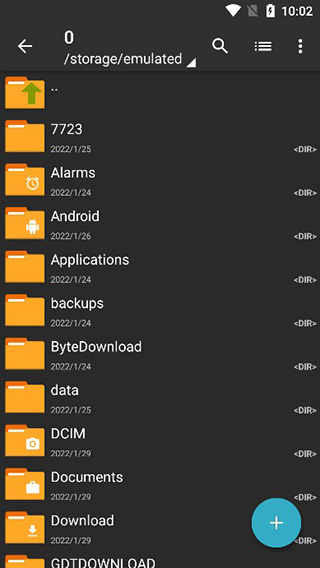
1、首先在下载安装本站提供的ZArchiver Pro,进入之后可以看到根目录的情况;
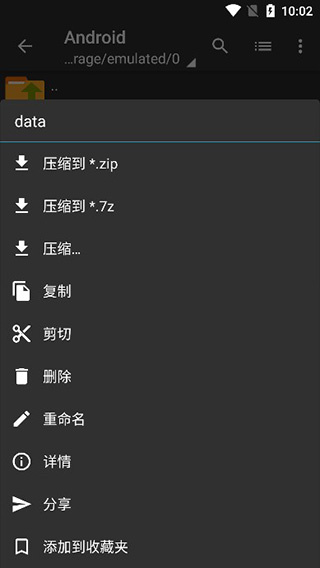
2、当用户找到需要压缩的文件之后,长按文件就可以调出功能菜单;
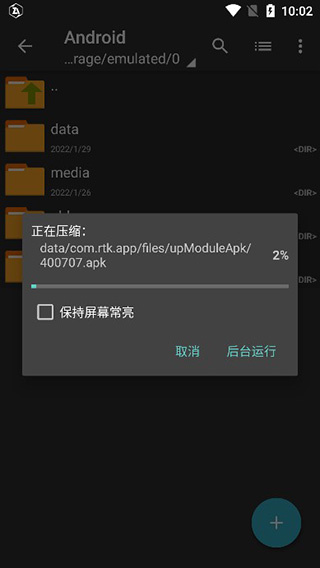
3、选择好需要压缩的文件之后,就会自己对文件进行压缩的操作;
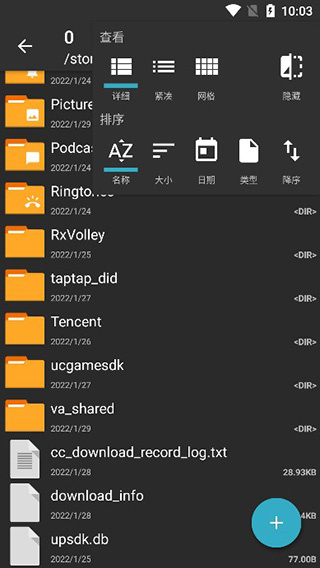
4、软件支持自定义排序功能,能够按照时间、大小、文件名来排序;
5、由于文件太多,用户还可以通过文件名来搜索文件;

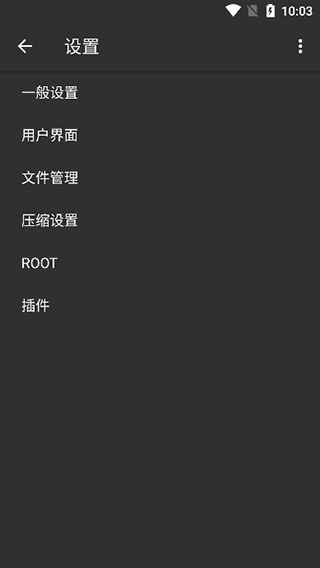
6、在设置板块,支持界面、压缩、文件管理等多种设置,让你使用更加顺心。
常见问题
Q:ZArchiver Pro官方版提示压缩文档拥有密码怎么办?
A:部分压缩包被制作者加密了,必须输入正确的密码才能解压。软件本身不支持破解压缩包密码,没有密码就只能向制作者索取;不要用手机锁屏密码去试,容易把压缩包锁死。
Q:解压时提示操作错误,怎么解决?
A:通常是手机存储空间不足或压缩包体积过大导致。先清理垃圾、关掉后台占用再重试;如果还不行,尝试换到外置存储卡或给文件留出 2 倍以上剩余空间;依旧报错的话大概率是压缩包损坏,重新下载一次即可。
Q:怎么压缩文件?
A:在文件浏览界面通过单击文件名左侧的图标勾选要压缩的文件,选好后点击文件名弹出菜单,选择「压缩」并设定格式、方式、密码等参数,点确定就开始压缩。多个文件可以一次性勾选后统一打包。
Q:怎么解压文件?
A:直接点击压缩包,在弹窗里选择「解压至当前文件夹」或者其他解压方式;想换路径就在弹窗里指定保存位置。长按压缩包会弹出更多操作,比如解压到指定文件夹、查看压缩包内文件列表等。
Q:分卷压缩包怎么解压?
A:把全部分卷(file.part1.rar、file.part2.rar 等)放在同一个文件夹下,点开第一个分卷,软件会自动识别并合并解压其他分卷,缺任何一个分卷都无法完成解压。
Q:软件突然打不开或闪退怎么办?
A:先重启 App 试试,问题依旧的话重启手机;还是不行就检查一下系统版本是否兼容,必要时重新安装一遍。如果以上都无效,可以通过软件内的反馈渠道给开发者发邮件,附上设备型号、系统版本和具体问题描述。


崩溃大陆2下载手机版 v100.1.616 安卓版
2026-09-22超能机器人手机版下载 v0.90 安卓版
2026-09-22暗影猎手失落的世界完整版下载 v30.125.2.0 安卓版
2026-09-22篮球少女飞跃巅峰手游最新版下载 v1.13 安卓版
2026-09-22excel三国杀单机最新版下载 v22.05.28 安卓版
2026-09-22扫描专家app最新版 v1.6.9 安卓版
2026-09-222345天气预报几点几分下雨软件 v12.4.3 安卓版
2026-09-22中公教育app下载 v7.21.1 安卓版
2026-09-21一起公考app下载最新版 v4.65.1 安卓版
2026-09-21小米换机官方版下载 v4.5.7.5 安卓版
2026-09-21