Tenda WiFi官方版 v4.7.5 安卓版

软件介绍
Tenda WiFi官方版是腾达(Tenda)官方推出的路由器配套管理APP,定位是把原来只能在电脑浏览器里完成的路由器配置、监控与维护操作搬到手机上。用户登录腾达账号并完成路由器绑定后,无论是在家中 WiFi 覆盖的任何一个角落,还是出门在外,都能直接通过手机查看当前网络的实时状态,对接入设备做限速、拉黑、改名、家长控制等操作,也可以修改 WiFi 名称和密码、调整访客网络、设置 USB 存储共享。
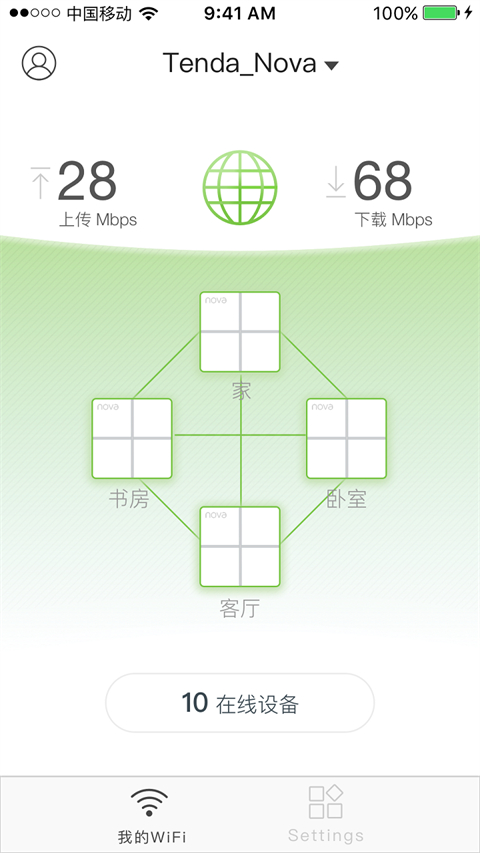
APP 适配的腾达路由器型号非常广,覆盖 Mesh 系列 MW3、MW5、MW5s、MW5G、MW6,以及 AC5、AC6、AC7、AC8、AC9、AC10、AC11、AC15、AC18、AC23、AC1203、AC1206、AC1209、F9、FH1206 等大量家用路由器型号,老设备不用换新也能用上这套手机管理方案。
软件特色
1、USB 存储管理:路由器插上 U 盘或移动硬盘后,手机直接读写硬盘里的资料,文件共享不再依赖电脑。
2、WiFi 加速:点一下优化按钮,系统自动调整信道和功率,让变慢的无线网络重新跑起来。
3、访客网络:为来访的亲友单独开一个 WiFi,支持设定使用时长自动关闭,主人网络不受打扰。
4、安全检测:扫描当前网络环境,评估潜在风险,给出修复建议,把蹭网和入侵挡在门外。
5、设备精细管理:实时查看每台设备的上下行网速,上线提醒、家长控制、单台限速、拉入黑名单、改备注名一站搞定。
软件亮点
1、详细的管理界面:路由状态、连接设备、WiFi 设置、访客网络、USB 存储等模块分区清晰,常用功能两步内能点到。
2、设备一键管控:在设备列表里直接禁掉蹭网设备,或者给指定设备降速,操作路径短,反馈实时。
3、快速初始化设置:新路由器通电后,打开 APP 跟着提示走几步就能完成上网方式和 WiFi 密码的配置。
4、文件局域网共享:通过路由器 USB 接口接入存储设备后,局域网内多台设备能同时访问里面的文件。
主要功能
APP 的核心功能围绕"看网络、管设备、调路由"三块。看网络方面,可以查看当前在线设备列表及其上传下载速度,查看路由器的连接状态、上下行总带宽,出现问题时还能做错误诊断;管设备方面,可以添加黑名单、限制单台主机网速、给设备改名、设置家长控制的上线时段和允许访问的网站;调路由方面,能修改 WiFi 名称和密码、修改路由器登录密码、更改网络接入方式(宽带拨号 / 动态 IP / 静态 IP)、设置 MAC 地址黑名单或白名单、恢复出厂设置、远程重启路由器。
Tenda WiFi官方版怎么用
第一次使用分两步走。第一步是绑定路由器:打开 APP,点击"前往 WiFi 列表"跳转到手机 WiFi 设置界面,连接到腾达路由器发射的默认 WiFi 信号,返回 APP 输入路由器的管理密码即可完成绑定。如果之前已经在电脑上把路由器初始化过,这一步登录就能直接进入管理界面。
第二步是完成上网配置:APP 会自动检测宽带的上网方式,检测到"宽带拨号"时会要求输入运营商提供的宽带账号和密码;检测到"动态 IP"则不用填参数,直接点"下一步";检测到"固定 IP"则需要按照运营商提供的固定 IP、子网掩码、网关和 DNS 依次填入。之后设置路由器的 WiFi 名称和 WiFi 密码,建议勾选"将 WiFi 密码同时设置为管理员密码",点"完成"后系统自动应用配置,原来的默认 WiFi 信号会消失,手机重新连接新 WiFi 即可上网。
常用操作指南
查看 WiFi 密码:进入 APP 的"设置"-"WiFi 设置"页面,在 WiFi 名称下方找到 WiFi 密码字段,点后面的"眼睛"图标就能明文显示当前 WiFi 密码,方便新设备接入时直接复制。
设置访客网络:在功能列表里找到"访客网络",开启后可以为客人设置独立的 WiFi 名称和密码,并设定定时关闭时间,到时间自动停掉,不影响主人网络的稳定。
设备限速与拉黑:在"设备管理"或"联网设备"页面里,每台设备对应一行操作入口,可以对该设备做限速(拖动滑块设定上下行带宽上限)、拉入黑名单(禁止该设备再次连接)、或者修改设备备注名方便辨认。
无法上网排查方法
出厂状态下初次设置后,如果路由器连不上网,可以按以下步骤排查。第一步看指示灯:路由器指示灯绿色常亮代表已经联网成功,可以正常上网;指示灯绿色闪烁或红色闪烁则说明联网失败。
绿灯常亮但上不了网时,如果是有线连接的电脑,先检查电脑和路由器之间的网线是否插紧;如果是手机连不上 WiFi,把手机 WiFi 断开或者忘记网络后重新连接,并适当靠近路由器再测试。
指示灯闪烁时按四步排查:检查路由器 WAN 口的宽带线是否插好(有光猫的话光猫 LAN 口也要确认接上);把宽带网线直接插电脑测试网络本身是否故障,不行就联系宽带运营商;在已连上路由器的手机或电脑上登录路由器管理界面 tendawifi.com,检查上网方式配置和宽带账号密码是否填对;如果配置都没问题但还是上不了网,进入"联网设置"-"高级设置"找到"MAC 地址克隆",选择"克隆本机 MAC"再连接试试。以上都不行的话,把路由器断电 5 到 10 分钟后重新通电,等系统重启后再观察。
解绑路由器操作
需要把已绑定的路由器从当前账号下解绑时,在手机能上网的前提下打开 Tenda WiFi APP,登录已绑定该路由器的腾达账号,在设备列表里找到需要解绑的路由器,点名称右上角的符号,选择"解绑",稍等片刻即可完成。解绑后将路由器断电重启,其他账号的 APP 就能重新绑定和管理这台设备。
常见问题
Q:Tenda WiFi官方版支持哪些腾达路由器型号?
A:覆盖 Mesh 系列 MW3、MW5、MW5s、MW5G、MW6,以及 AC5、AC6、AC7、AC8、AC9、AC10、AC11、AC15、AC18、AC23、AC1203、AC1206、AC1209、F9、FH1206 等大量家用型号,老款路由器也能用。
Q:Tenda WiFi官方版可以远程管理家里的路由器吗?
A:可以,登录腾达账号并完成绑定后,出门在外也能查看网络状态、修改 WiFi 密码、管理接入设备,不用每次都连家里的 WiFi。
Q:怎么通过 APP 限制孩子的上网时间和浏览网站?
A:在设备管理里找到孩子的设备,开启家长控制功能,可以设定每天允许上网的时段,以及过滤允许访问的网站白名单或禁止访问的黑名单。
Q:APP 里怎么给指定的设备限速?
A:进入"联网设备"或"设备管理"页面,点开需要限速的那台设备,拖动限速滑块设定它的上下行带宽上限即可,调整后实时生效。
Q:路由器插入 U 盘后手机怎么访问里面的文件?
A:使用 APP 里的 USB 存储功能,路由器 USB 接口接入 U 盘或移动硬盘后,手机不需要电脑中转,直接在 APP 内就能浏览、读取存储设备里的资料。
Q:忘记路由器管理密码怎么办?
A:如果之前勾选过"将 WiFi 密码同时设置为管理员密码",那 WiFi 密码就是管理密码;否则可以长按路由器上的 RESET 按钮恢复出厂设置,再按初次设置流程重新配置。


街头篮球联盟手游 v3.5.7.62 安卓版
2026-09-17双人成行大冒险手游下载最新版 v1.2 安卓版
2026-09-17汽车模拟器2中文版下载 v1.64.7 安卓版
2026-09-17死亡扳机2汉化版下载 v3.1.6 安卓版
2026-09-16旭日之城最新版本下载 v1.3.868 安卓版
2026-09-16超级课程表官方版下载 v9.9.54 安卓版
2026-09-17Meitu Wink画质修复下载 v3.16.0 安卓版
2026-09-17若途旅行app官方版 v11.1 安卓版
2026-09-17三毛游全球版 v8.2.8 安卓版
2026-09-17驴迹导游app官方版 v3.9.6 安卓版
2026-09-17
-
1
网上国网app官方版
生活休闲
-
2
东郊到家官方版
生活休闲
-
3
谷歌浏览器手机版
生活休闲
-
4
天府通办app官方版
生活休闲
-
5
安居客app官方版
生活休闲
-
6
汽车之家app
生活休闲
-
7
悟空浏览器免费版
生活休闲
-
8
链家app官方正版
生活休闲
-
9
曹操出行app官方版
生活休闲
-
10
贝壳找房app免费版
生活休闲




