UC浏览器app下载安装 v18.10.4.1530 安卓版

软件介绍
UC浏览器官方正版是阿里旗下深耕多年的移动浏览工具,全球有超过 6 亿用户在用。它搭载自研 U3 内核与云端加速技术,网页点开即现,广告拦截能力扎实,看资讯、刷视频、读小说都不用反复切应用。极速版、大字版、电视版、夸克海外版(UC Turbo)等不同发行渠道共享同一套核心能力,只是在包体大小、字号适配、面向人群上各有侧重。下面把主要功能、使用方法、特色亮点和常见问题一并整理出来,帮助刚接触它的朋友快速上手。
软件特色
1、省流加速双引擎:云端压缩数据、智能分配资源,省流模式下网页加载依旧顺滑,月底流量告急也能照常用。
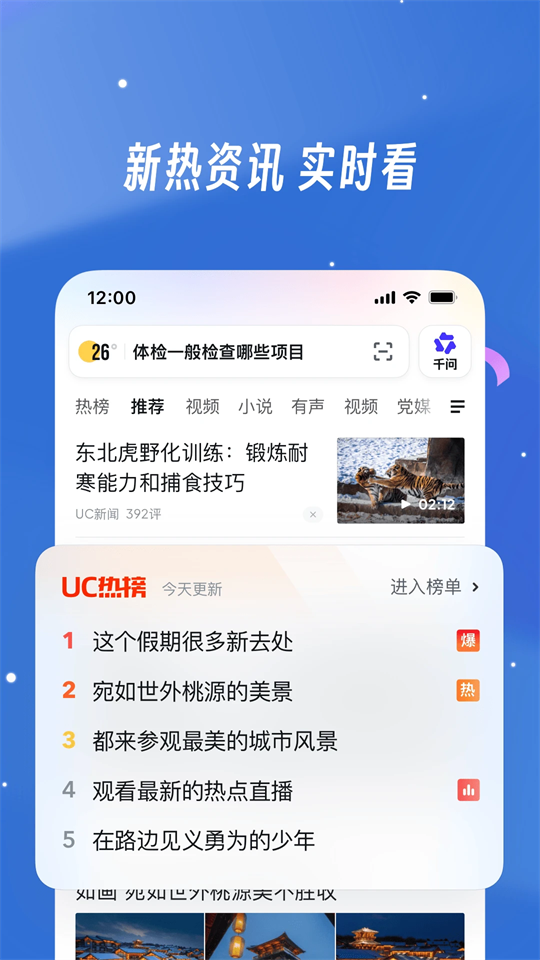
2、内容一站聚合:新闻头条、短视频、小说、游戏、网盘都装在同一个 App 里,免去来回切换的麻烦。
3、福利任务体系:阅读、搜索、看视频、邀请好友都能攒元宝,元宝可按比例兑换现金,新用户提现门槛低。
4、广告与隐私双防护:第七代广告拦截系统配合无痕浏览模式与加密 DNS,弹窗和恶意网站被拦在门外。
5、多端同步能力:书签、剪贴板、浏览历史在手机和电脑之间实时同步,换设备也能续上之前的进度。
主要功能
核心功能覆盖搜索、资讯、视频、小说、网盘和工具箱六大板块。智能搜索支持模糊描述直接提问,AI 引擎同时对接多款大模型,一次输入拿到多角度答复;资讯板块聚合权威媒体和自媒体内容,按兴趣标签精准推送;视频板块聚合全网短视频与剧集,配合 4K 播放和最高 5 倍速调节,看片更自由;小说板块收录海量正版书库,免费章节充足;网盘自带 20GB 免费空间,照片视频可一键备份,资源支持断点续传与离线缓存;工具箱集成二维码扫描、截屏文字提取、网页翻译等高频小工具,日常使用不用再装额外 App。
UC浏览器官方正版怎么用
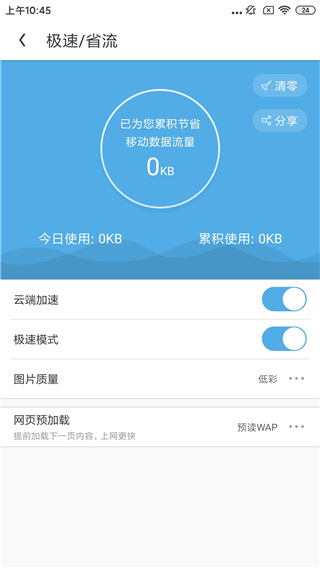
第一次打开 App,首页就能看到搜索栏、推荐、热点、小说、视频等入口。想开启极速省流模式,进入「我的」页面点齿轮图标,再点「极速省流」,把极速模式开关拨到开启位置即可。想关掉网页预加载,同样进入设置里的「极速/省流」选项,点右上角三个点,关闭对应开关就能生效。大字版用户如果觉得默认字号仍偏大或偏小,进入主页后点底部「菜单」,再点左下角设置图标,选「字体调整」,滑动滑块即可实时调节。中老年用户还可以在设置里把主页锁定到常用网址,三道杠菜单里选「收藏网址」再选「手机桌面」就能完成自定义。
网盘文件转存路径也很直接:点右下角「我的」进入个人页,找到「我的网盘」点开,选中需要移动的文件,点底部「移动」按钮,挑选目标文件夹,点「转移到此处」就完成跨目录整理。如果想把缓存视频发给朋友,进入「下载/文件」选项卡,长按视频条目,弹出菜单里选「发送文件」,再选微信、QQ 等导出方式即可,视频默认缓存在 SD 卡/ucdownlads/videodata 路径下。
UC浏览器官方正版软件亮点
对老用户来说,UC 真正让人留下来的不是花哨功能,而是几个用久了就离不开的细节。智能预读让小说翻页几乎无延迟;智能拼页把分页内容自动拼成一长篇,划到底不用再点下一页;夜间模式随系统时间自动切换,长时间阅读不刺眼;32 种语言 AI 实时互译在工具箱里随用随开,碰到外文网页直接转中文;跨端剪贴板让手机复制的文字能立刻粘贴到电脑端,写稿、搬资料效率翻倍。
UC浏览器官方正版怎么样
从用户口碑看,UC 的核心体验集中在三个方面:极速内核带来的网页秒开体验、海量免费小说和短视频组成的娱乐库、以及边浏览边攒元宝的福利机制。老用户提到最多的是「轻量」「稳定」「小说资源全」几个关键词,新用户则普遍被智能搜索和广告拦截圈粉。对比早期版本,新版在 AI 问答、跨端协同、原生鸿蒙适配上做了明显升级,授权弹框减少约 70%,配合 20GB 免费云盘和不限速网盘,日常使用几乎不挑机型。
UC浏览器官方正版适配场景
不同版本覆盖的人群和场景略有差异。主版本功能最全,适合日常通勤、办公、追剧、刷资讯的全能型用户;极速版包体小、内存占用低,去掉冗余推送后适合老旧机型和只想专心浏览的用户;大字版字体更大、界面更简洁,搭配领现金活动,对中老年长辈格外友好;电视版把视频、小说、网盘内容搬上客厅大屏,适合家用智能电视;夸克海外版(UC Turbo)针对海外网络环境优化加载速度,兼顾跨境浏览和云端文件管理,适合经常访问海外站点的用户。游戏、资讯、漫画、购物等高频场景都能在主版本里直接覆盖,不必再装多个垂直 App。
UC浏览器官方正版使用技巧
想把浏览器调教得更顺手,可以从这几点入手。进入「极速/省流」设置页,把「极速模式」打开,网页响应速度立刻有感;想离线读小说,收藏时点「加入书架」,下次进入「书架」就能直接续读上次的页码;想快速分享网页内容,地址栏右侧有收藏和分享按钮,复制链接比长按选中方便很多;想换主题或壁纸,进入设置里的「个性装扮」即可切换皮肤,多彩主题色随心情换;想在电视上看资源,把手机和电视连在同一 WiFi 下,用超级播放器的「投屏」按钮即可一键把视频推到客厅大屏。
UC浏览器官方正版的优势
作为一款老牌手机浏览器,UC 的优势集中在长期沉淀下来的内容生态和工程能力。U3 内核 + 云端加速让弱网环境也能保持稳定加载,智能数据压缩算法最高可节省 65% 流量;第七代广告拦截系统能识别大多数弹窗和侵入式广告,配合恶意网站实时拦截,上网过程清爽不少;20GB 免费云盘搭配不限速下载,是同体量浏览器里少见的配置;AI 批量问答、文档在线预览、12GB 压缩包在线解压等办公向功能,让它从娱乐工具延伸到学习办公场景;全平台内置 VPN 与加密 DNS,隐私安全也有底。
UC浏览器官方正版常见问题
Q:UC浏览器官方正版极速省流怎么开?
A:点「我的」进入个人页,再点齿轮图标进设置,选「极速/省流」,把极速模式开关拨到开启即可。
Q:UC浏览器官方正版缓存的视频怎么导出?
A:进入「下载/文件」选项卡,长按要导出的视频条目,弹出菜单里选「发送文件」,再选择微信、QQ 等方式即可。
Q:UC浏览器大字版怎么调整字体大小?
A:点底部「菜单」,再点左下角设置图标,选「字体调整」,滑动滑块即可实时改变字号。
Q:UC浏览器的网页翻译功能在哪里?
A:底部选项卡里找「工具箱」,点开「网页翻译」开关,首次使用需安装翻译插件并允许后台运行,之后浏览外文网页时自动生效。
Q:UC浏览器怎么把常用网址设为主页?
A:先在浏览器里打开想设为主页的网址,点底部三道杠,选「收藏网址」,再选「手机桌面」即可完成设置。
Q:UC浏览器极速版怎么开启网页预加载?
A:进入设置里的「极速/省流」选项,点右上角三个点,关闭对应开关或调整预加载范围即可。


街头篮球联盟手游 v3.5.7.62 安卓版
2026-09-17双人成行大冒险手游下载最新版 v1.2 安卓版
2026-09-17汽车模拟器2中文版下载 v1.64.7 安卓版
2026-09-17死亡扳机2汉化版下载 v3.1.6 安卓版
2026-09-16旭日之城最新版本下载 v1.3.868 安卓版
2026-09-16超级课程表官方版下载 v9.9.54 安卓版
2026-09-17Meitu Wink画质修复下载 v3.16.0 安卓版
2026-09-17若途旅行app官方版 v11.1 安卓版
2026-09-17三毛游全球版 v8.2.8 安卓版
2026-09-17驴迹导游app官方版 v3.9.6 安卓版
2026-09-17
-
1
网上国网app官方版
生活休闲
-
2
东郊到家官方版
生活休闲
-
3
谷歌浏览器手机版
生活休闲
-
4
天府通办app官方版
生活休闲
-
5
安居客app官方版
生活休闲
-
6
汽车之家app
生活休闲
-
7
悟空浏览器免费版
生活休闲
-
8
链家app官方正版
生活休闲
-
9
曹操出行app官方版
生活休闲
-
10
贝壳找房app免费版
生活休闲




