向日葵远程控制app下载 v15.5.6.82882 安卓版

软件介绍
向日葵远程控制手机版是一款面向移动设备的跨平台远控工具,把 Windows、Mac、Linux、iOS、Android 连成一条线,随时随地操作远端的电脑、服务器甚至另一台手机。装完客户端登录同一个账号,设备就会自动出现在设备列表里,跨系统之间的隔阂几乎感觉不到。它支持穿透内网、专网等复杂的网络环境,兼容电脑 PC、手机等工业设备。
广泛服务于个人电脑、企业服务器、网吧、校园、酒店等场景。远程售后、无人值守设备维护、IT 远程管理、移动办公,这些高频用途都能覆盖到,是 IT 运维、售后技术支持、游戏玩家、设计师、自由职业与商务人士常用的一款工具。
软件特色
1、跨平台互控:
Windows、Mac、Linux、iOS、Android 全都通吃,设备之间的系统差异被抹平。
2、内网穿透稳定:
依靠软硬结合方案穿透复杂网络,跨运营商、内网连接实测成功率高。
3、毫秒级延迟:
自研远控技术把画面延迟压到毫秒级,鼠标操作跟手,画面几乎不撕裂。
4、隐私屏防窥:
开启后被控端屏幕隐藏显示,只有控制端看得到内容,避免旁人围观。
5、多屏同管:
一个桌面窗口就能连接多台被控端,实时切换查看,运维批量场景友好。
6、开机棒联动:
搭配开机棒或智能插座,异地关机的电脑也能一键唤醒,解决关机远控的痛点。
主要功能
核心能力围绕九类展开:远程桌面负责手机远程访问电脑并做屏幕录像审计;远程协助让技术人员实时共享屏幕、互传文件、查看设备信息;手机投屏能把手机画面同步到电脑或电视大屏;远程控制手机方便帮长辈调设置、演示操作,仅支持部分机型;远程游戏用手机或电脑远控异地电脑玩游戏;远程摄像头监控可调用电脑或闲置手机的摄像头组成简易监控;远程文件管理支持多设备互传;远程开关机搭配硬件即可一键控电;远程 CMD/SSH 是 IT 运维、服务器维护常用的命令行入口。
向日葵远程控制手机版怎么用
装好之后先登录账号,手机号、账号、微信或者企业方式都行。进入设备页面点击右上角的加号,就能添加电脑设备、控制移动设备、扫一扫二维码或者绑定智能硬件。要控制电脑时选识别码添加,输入被控端电脑上显示的识别码和验证码,点远程协助就能连过去。如果两端都登录同一个账号,被控设备会自动出现在设备列表里,直接点它就能发起桌面控制、桌面观看、远程文件、CMD 或者摄像头调用。
远程协助操作路径
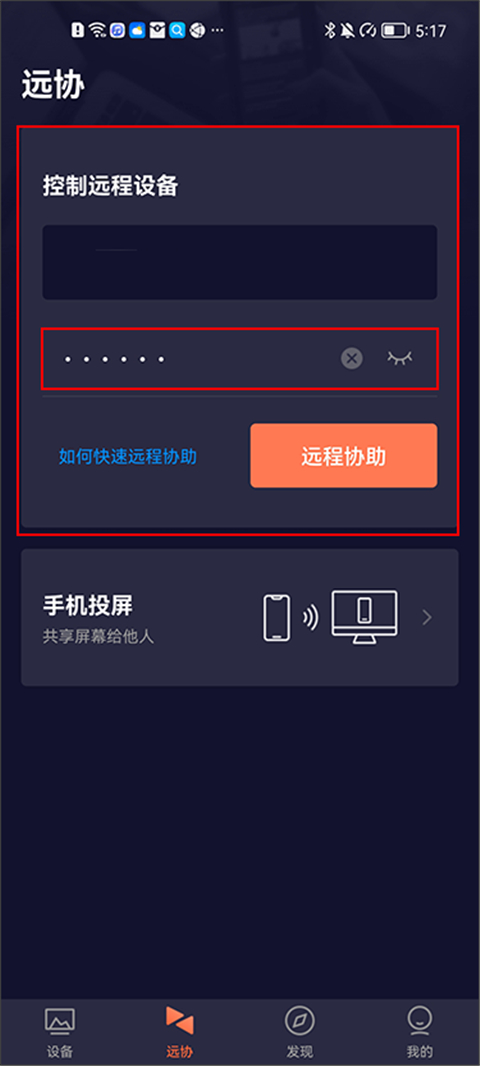
远程协助是最常用到的场景。在远协页面里输入伙伴的识别码,验证码那一栏是选填的——填了会自动转成密文显示,点右侧眼睛图标可以查看。第一次用识别码加验证码远控成功后,软件会自动记住这一对绑定关系,下次输入同一个识别码,验证码那栏就会自动填充。如果不填验证码,就需要远端手动同意远控请求。
真正连上桌面之后,界面右上角有鼠标图标可以切换到模拟鼠标操作,右下角的键盘图标对应虚拟键盘和快捷键,比如 Ctrl+Alt+Del 组合能远程锁定被控计算机。右下角的箭头图标里藏着退出远控、开启录像、屏幕截图这些快捷动作,还能调远控方式、指针模式、远控质量以及桌面模式的显示效果。按返回键就能结束这次远程连接回到功能列表。手机端还提供了单指滑动模拟鼠标移动的触控方案,画质模式可以在智能动态、优化、黑白极速之间切换。
手机投屏使用方法
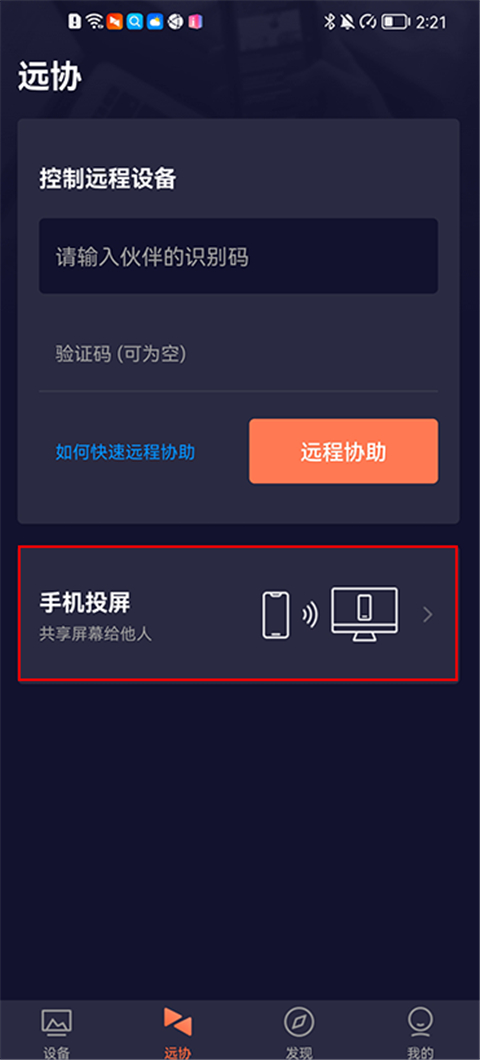
手机投屏是把移动设备的屏幕投到另一台主控上去,另一台设备只能观看,不能反向控制。触发方式有三种走法:一种是让另一台主控端输入投屏识别码和验证码;一种是用移动设备扫描个人版页面上的投屏码;一种是直接向账号下已经在线的设备发起投屏。会议中投演示文档、直播时投游戏画面都用得上。需要留意的是单次投屏时长有上限,达到两小时后系统会自动停止,中途可以再重新发起。
识别码在哪里查看
识别码是一串用来定位设备的数字凭证,只有电脑端才会生成,手机端本身没有识别码。查看方法很简单:在电脑上装好向日葵远程控制客户端,打开之后切到远程协助那一页,本机识别码就在界面中间的位置。验证码在同一区域,点小眼睛图标即可看到明文,也可以点旁边的编辑按钮改成自定义密码或者随机重置一次。手机远控电脑时,就把电脑上的这一对识别码加验证码填进手机端,点远程协助即可发起连接。
手机控制手机的做法
主控手机和被控手机都要装向日葵远程控制 APP,两台登录同一个向日葵账号,被控端要按照提示打开屏幕录制、无障碍等远程权限。主控端在设备列表里找到已经上线的那台被控手机,点它的远程控制图标发起连接,被控端弹出授权提示时点同意。连接建立后,主控手机上就能直接用触摸操作远程手机的界面。这个功能仅支持部分机型,安卓设备可能需要 ROOT 或者部分机型免 ROOT。常见的场景是帮长辈远程装 APP、演示操作步骤,或者远程调试同事、朋友的手机故障。
远程文件传输操作
文件流转的路径也走同一套账号体系。进入设备列表选目标设备,功能菜单点远程文件,连接建立后会显示对方磁盘列表,比如选 D 盘进入想存放的目标文件夹。右上角有上传按钮,可以从本地挑图片、文档、音乐等类型的文件,勾选后点底部上传,系统会提示已加入上传列表,返回文件夹就能看到上传完成的结果。这套流程支持双向传输、断点续传,也能远程删除或重命名。桌面端还有一项闪传功能,把文件拖到悬浮窗即可直接发送。
远程摄像头和监控场景
摄像头方向可以调用电脑上的 USB 摄像机,也能把闲置的旧手机变成移动监控探头,多摄像头之间来回切换很方便。画面支持麦克风声音同步,亮度、对比度、清晰度都能手动调,居家安全防护、店铺看管、户外临时监控这类场景都能派上用场。零成本布署一套简易的 360 度视频监控,对预算不高的小店或家庭用户挺合适。
远程游戏与设计场景表现
远程游戏方向做了针对性优化。手机或平板远控异地电脑玩游戏时,画面帧率最高可达 144 帧,编码技术优化后画面撕裂和延迟都被压得比较低,能还原接近本地的操作手感。游戏版还支持自定义屏幕键盘,覆盖地下城与勇士、英雄联盟、魔兽世界怀旧服等热门作品。远程设计方向主打高清同步:被控端画面用超高清画质呈现,PS 图层纹理、CAD 线条精度、AI 矢量图形细节都能清晰传达,色彩层次不至于因为压缩而失真,做视觉判断的时候不用担心画质拖后腿。
适用人群和使用场景
使用面比较广。第一类是企业 IT 运维和技术支持团队,屏幕墙监控、批量部署、操作审计、CMD 远程命令行这些能力对管理多台服务器和终端设备来说很实用。第二类是需要远程开机和硬件联动的深度用户,配上开机棒或智能插座,出差在外也能唤醒家里或办公室的电脑取文件,适合移动办公强度高的职场人。第三类是跨设备远程协助的普通用户,比如帮爸妈操作手机或电脑,基础免费版就够做简单的桌面控制和文件传输。游戏玩家用来串流远程电脑上的游戏,设计师在外调用工作站的 PS、CAD 项目文件,商务人士出差路上处理留在办公室电脑上的文档,这些场景都能自然嵌进日常工作流里。
企业版和个人版的差异
个人用户通常更看重实际操作感受,比如连接速度、画面质量这些具体功能表现;企业用户则会额外关注管理层面的诉求,包括安全策略、团队协作设置以及方案是否贴合企业特定业务。企业版在管理功能、安全防护和场景化应用上做了更专业的配置,多用户协作、权限管理、操作日志审计都是标配。简单说,个人版侧重易用性,企业版强化了管理与协同能力,选哪版看使用规模。
常见问题
Q:向日葵短称能免费使用吗?
A:可以免费使用,获得对应的许可授权后,主机数量本身没有限制,日常远程协助场景基本免费就够用。部分企业级或增强功能可能需要另外购买。
Q:向日葵短称忘记锁定密码怎么办?
A:如果忘了被控端的锁定密码,可以通过账号密码进行解锁,前提是被控端电脑处于接入互联网的状态,因为账号密码解锁走的是服务器认证。
Q:短称怎么关闭开机自启?
A:打开客户端,点设置,进入常规设置那一栏,把开机时自动启动前面的勾去掉,重启后就不会再自动启动。
Q:短称手机端有识别码吗?
A:手机端本身没有识别码,识别码只在电脑端生成。手机远控电脑时输入的是电脑上显示的那一串数字。
Q:短称支持哪些操作系统?
A:支持 Windows、Mac、Linux、iOS、Android 这五种主流系统之间的相互控制,工业设备如平板、自助终端、工控机床也在兼容范围内。
Q:短称远控游戏能达到什么帧率?
A:远程游戏画面最高可达 144 帧,配合编码优化,撕裂和延迟都压得比较低,接近本地操作手感。


街头篮球联盟手游 v3.5.7.62 安卓版
2026-09-17双人成行大冒险手游下载最新版 v1.2 安卓版
2026-09-17汽车模拟器2中文版下载 v1.64.7 安卓版
2026-09-17死亡扳机2汉化版下载 v3.1.6 安卓版
2026-09-16旭日之城最新版本下载 v1.3.868 安卓版
2026-09-16超级课程表官方版下载 v9.9.54 安卓版
2026-09-17Meitu Wink画质修复下载 v3.16.0 安卓版
2026-09-17若途旅行app官方版 v11.1 安卓版
2026-09-17三毛游全球版 v8.2.8 安卓版
2026-09-17驴迹导游app官方版 v3.9.6 安卓版
2026-09-17
-
1
时光序app官方正版
商务办公
-
2
向日葵远程控制手机版
商务办公
-
3
享做笔记app官方版
商务办公
-
4
自由笔记app官方正版
商务办公
-
5
讯飞写作app免费版
商务办公
-
6
纯纯写作app最新版
商务办公
-
7
腾讯会议app手机版
商务办公
-
8
光速写作app正版
商务办公
-
9
口袋写作app官方正版
商务办公
-
10
Xmind思维导图手机版
商务办公




