享做笔记app官方版 v7.0.1 安卓版

软件介绍
享做笔记app官方版是一款定位手写笔记与思维导图的应用,主打"在屏幕上写出纸的感觉",把钢笔、荧光笔、画笔等多种仿书写笔型与可自定义纸张组合在一起,给习惯手写又离不开电子文档的人一个折中方案。笔记形式覆盖无界笔记、普通笔记、PDF 笔记、手账四大类,纸张支持横线、格式、小圆点、康奈尔笔记以及任意底色自定义,书写范围能突破 A4 页面限制无限延伸。软件同时集成 OCR 手写识别、语音转文字、录音转文字、智能翻译等 AI 能力,并支持 PDF、PPT、Doc、JPEG、PNG 等多格式导入,以及 WebDAV、坚果云、华为云、百度云等第三方网盘同步。下面就一起来看看享做笔记app官方版的具体能力吧。
软件特色
1、仿书写笔触:钢笔、荧光笔、画笔三种基础笔型,笔锋自然流畅,颜色与粗细可逐支调节。
2、无界纸张与多纸张切换:默认无边界画布写到哪里算哪里,也可一键锁定为 A4 等固定尺寸页面。
3、智能识别与转写:手写、录音、语音、图片均可 OCR 转文字并支持多语言翻译,搜索可直接定位到内容。
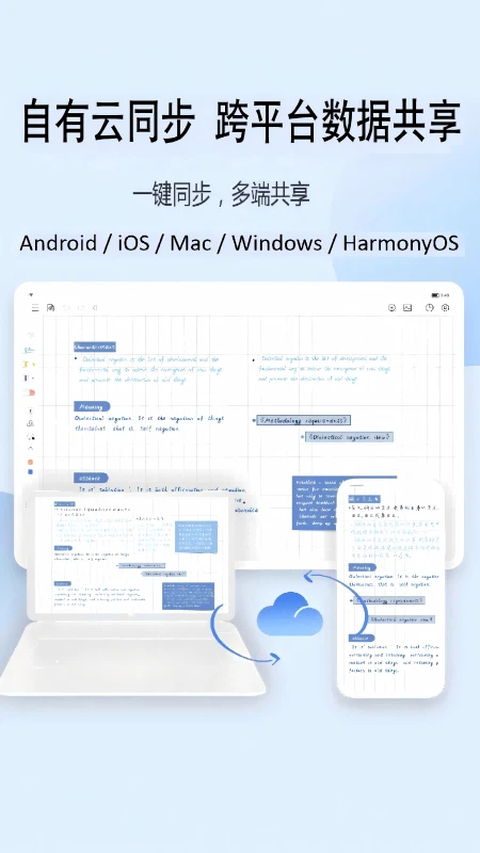
4、多端云同步:自有享做云加 WebDAV 协议,笔记本/手机/平板多端实时同步,换设备不丢稿。
5、PDF 深度批注:PDF 全文搜索、文本选区翻译、内置超链接跳转,第三方 PDF 模板可直接套用。
主要功能
笔记形式上,应用给出无界笔记、普通笔记、PDF 笔记与手账四类入口,导入支持 PDF、PPT、Doc、JPEG、PNG 等常见格式,写入则覆盖 GIF、图片、音频、超链接、超链接笔记等多种素材。纸张模块提供多种内置模板与封皮,并允许自定义纸张、封面与贴纸,收藏的笔迹和贴纸随时调用。图形工具方面,二维与三维图形都能画,停笔后系统自动识别并规整出直线、矩形等规则形状,配合放大书写、笔盒、图层、书签、加密笔记、双开笔记、合并笔记、竖向连续翻页等编辑能力,让一份笔记能像一本书一样组织起来。
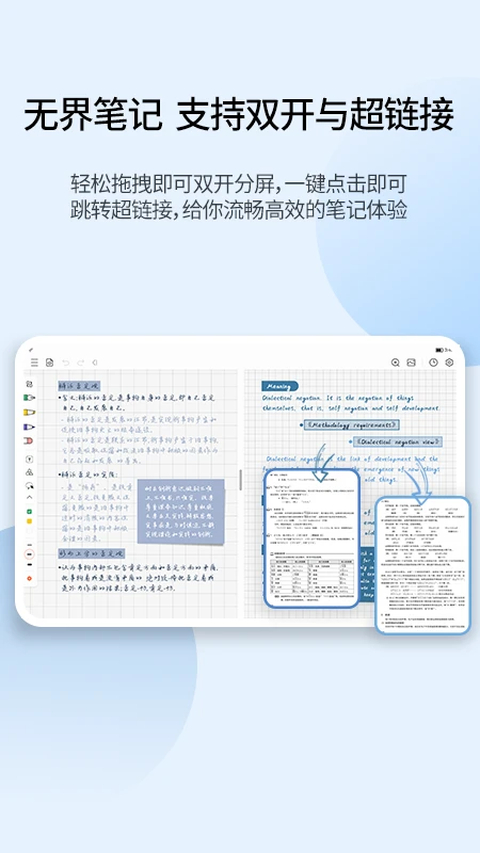
思维部分支持自由摘录文档或笔记生成思维导图,节点间可插入超链接指向任意内容,跨页跳转一步到位。闪卡模块把摘录、手写、键入的内容打包成复习卡片,根据艾宾浩斯记忆法自动算出最优复习时间。AI 助手负责智能搜索手写/文字/录音/图片内容、多语言翻译、重点词汇分析,以及 OCR 扫描识别、实时手写转文字、录音转文字、实时语音转文字,全部能落地为可编辑笔记。云端方面,自有享做云提供加密存储与多端同步,同时支持第三方 WebDAV 网盘,例如坚果云、华为云、百度云等。
享做笔记app官方版怎么用
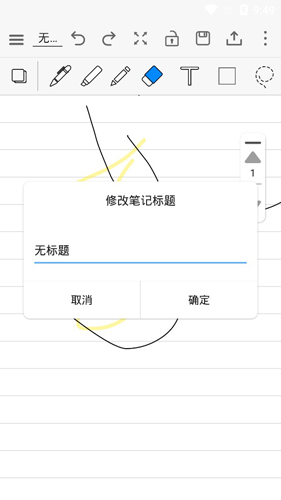
打开应用后,点底部或右上角的"+"即可新建笔记,弹出列表里选择要创建的笔记类型,常规手写选"笔记",给手账或 PDF 选对应入口。给新建笔记起好名字、选定封皮和背景模板后进入编辑页,左侧工具栏给出钢笔、圆珠笔、荧光笔等笔型,点击任一图标即可调出灵敏度、颜色、粗细、平滑度等参数。在编辑区中可以直接书写、绘制图形、插入图片/音频/PDF,写作中点右上角图标能插入新页面、更换背景、添加文档或截屏插入,需要时切换到双开笔记分屏对照查看。
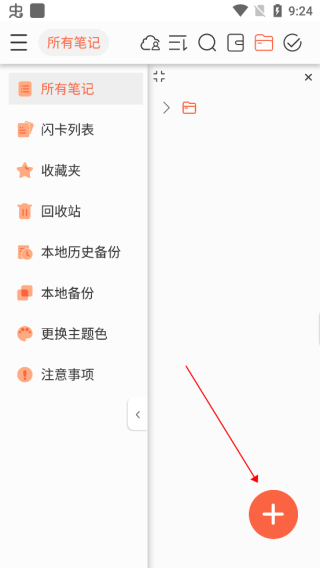
需要把手写笔迹转成电子文本时,先到"更多"设置的工具页里把"手写转换文本"功能加到快捷工具栏,之后点一下图标,用钢笔或圆珠笔书写即可实时转写。导入 Office 文档则在书架页点"添加"按钮,选择 PDF、PPT、Word 中需要的类型,挑选文件后会自动转换成可查看、可批注的笔记。导出方式灵活,点右上角"+"展开后选"导出",再选"导出为 PDF"或图片形式,填好文件名点确定即可生成可分享文件,也能以扫码方式把笔记发给小伙伴。
适用场景与人群
学生用户用 PDF 笔记直接批注课件、教材,配合摘录生成的复习闪卡,把课后巩固与艾宾浩斯复习节奏绑在一起。办公人群把工作计划、会议纪要、文档附件都收纳进同一份笔记,借助多端同步在通勤路上用手机查看,回到工位再用电脑或平板继续编辑。创作者与手账爱好者能借助无限边界纸张、自定义底色、贴纸和多种笔型完成电子手账,借助整页导出实况图把作品分享出去。喜欢简洁记录的人则能把它当作随身笔记本,随时记下书摘、影评、旅游日记、自拍美照或录音视频,所有内容自动加密同步到云端。
软件亮点
1、自由度高的个性化:每支笔的颜色、粗细、平滑度可独立保存到笔盒,背景、纸张、封面、贴纸都能自制或导入。
2、贴心交互细节:状态栏可加截屏快捷开关,截完图直接插入笔记,套索工具支持改变字体颜色和填充图案。
3、压感手写还原:支持 2048 级压感,钢笔、马克笔等笔型笔锋自然,没有书法基础也能写出有笔锋的字。
4、文件管理灵活:支持多级文件夹、日期与名称双排序、页面间插入新页,重要笔记可加密上锁。
5、跨端同步高效:手机、平板、电脑三端实时同步,电脑端支持文本与数位板双输入,多窗口并行处理资料与笔记。
多平台与电脑端
享做笔记app官方版覆盖手机、平板与电脑三端,所有修改自动同步,多端协作不会因为设备差异出现内容不一致。电脑端支持文本输入和数位板输入两种方式(暂不支持屏幕手写),同时配备图片插入、套索工具、荧光笔等编辑工具,功能与平板端基本对齐。导入电子文档后,大屏适合做长文复习、文本编辑和复杂的思维导图整理;多窗口并行则允许一边查资料、一边记笔记,甚至同时处理其他工作,软件多任务切换让电脑端的笔记体验更接近 PC 办公节奏。借助快捷键、跨平台一键分享、加密链接分享,电脑端与手机端的数据流转变得顺畅,云同步保证最新内容始终一致。
常用操作小技巧
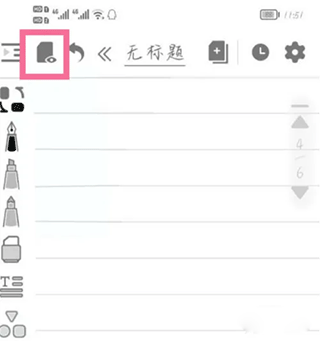
想删除某一页时,点页面左上角第二个图标展开笔记页面缩略图,找到目标页右下角的三个点,点【删除页】并确认即可。同步查看两份笔记可以打开历史浏览记录,按图示操作开启双开笔记分屏;想把无界纸张切回 A4,点右上方小齿轮进入设置,选【更换样式】挑需要的纸张模板即可。误删 note 文件夹导致笔记全消失时,可到文件管理器的最近删除(回收站)找回,重命名为 note(1),把 APP 内 note 文件夹改名 note2,再把回收站找回的文件夹改回 note,重启 APP 笔记就会恢复。第三方导入 PDF 失败时,改到所有笔记界面右下角的"导入 PDF"重新选文件即可。
享做笔记app官方版怎么样
从手写体验看,仿书写笔触配合压感算法能让屏幕上的笔迹尽量贴近真实纸张,配合无界纸张和多种纸张模板,使用者能像在 A4 或康奈尔纸上一样组织内容。从功能广度看,PDF 深度批注、Office 导入、思维导图、闪卡、加密笔记、AI 转写等能力都集中到一个 APP 里,省去在多个工具间来回切换的麻烦。从同步与扩展看,自有云加 WebDAV 协议覆盖了主流第三方网盘,电脑/平板/手机多端实时同步让办公与学习场景都可以无缝衔接。综合来看,享做笔记app官方版把"手写自由"和"电子高效"两件事同时做扎实,对学生、办公族以及手账爱好者都是一个值得长期使用的记录工具。
常见问题
Q:享做笔记app官方版手写转文字时一直有下划线?
A:点下方功能栏最左边的按钮进入设置,在里面取消下划线选项即可。
Q:享做笔记无界笔记无法缩放到 50% 以下怎么办?
A:这是因为在工具栏(设置)里把"无界笔记最小缩放比例"调大了,回到该选项改小即可。
Q:享做笔记无法导入整张贴纸怎么办?
A:添加整张图片为贴纸时,需要画一个大圆圈将图片圈选后才能添加到贴纸。
Q:享做笔记页面不连贯只能一页一页翻页怎么办?
A:到工具栏(设置)里选择"竖向连续"翻页模式即可让页面连贯起来。
Q:享做笔记笔盒不显示了怎么找回?
A:这是因为工具栏(设置)中"显示笔盒"没勾选,重新勾选后笔盒就会回到界面上。
Q:享做笔记 PDF 导入显示失败怎么办?
A:第三方导入 PDF 如果文件太大容易出现该情况,可以到所有笔记界面右下角的"导入 PDF"重新选择文件。


街头篮球联盟手游 v3.5.7.62 安卓版
2026-09-17双人成行大冒险手游下载最新版 v1.2 安卓版
2026-09-17汽车模拟器2中文版下载 v1.64.7 安卓版
2026-09-17死亡扳机2汉化版下载 v3.1.6 安卓版
2026-09-16旭日之城最新版本下载 v1.3.868 安卓版
2026-09-16超级课程表官方版下载 v9.9.54 安卓版
2026-09-17Meitu Wink画质修复下载 v3.16.0 安卓版
2026-09-17若途旅行app官方版 v11.1 安卓版
2026-09-17三毛游全球版 v8.2.8 安卓版
2026-09-17驴迹导游app官方版 v3.9.6 安卓版
2026-09-17
-
1
时光序app官方正版
商务办公
-
2
向日葵远程控制手机版
商务办公
-
3
享做笔记app官方版
商务办公
-
4
自由笔记app官方正版
商务办公
-
5
讯飞写作app免费版
商务办公
-
6
纯纯写作app最新版
商务办公
-
7
腾讯会议app手机版
商务办公
-
8
光速写作app正版
商务办公
-
9
口袋写作app官方正版
商务办公
-
10
Xmind思维导图手机版
商务办公




