小米浏览器最新版本2026下载安装 v20.14.1020318 安卓版

软件介绍
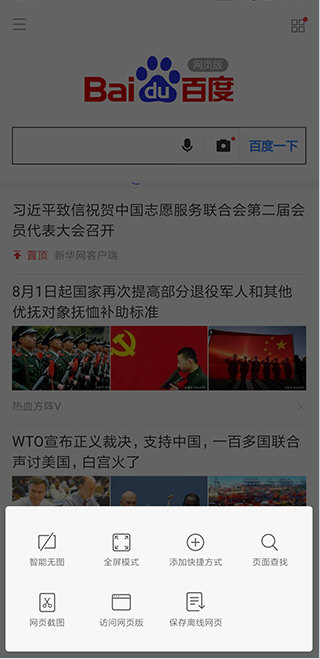
小米浏览器app官方正版是一款面向手机端的网页浏览工具,日常查资料、看资讯、读小说、刷视频都能用到。顶部地址栏可以输入网址、站点名称或关键词,首页还带有新闻、视频、生活服务、购物商城等入口。浏览过程中,用户可以保存网页里的图片和视频,也能管理手机中的视频、音频、图片文件。无痕浏览、深色模式、阅读模式、语音搜索、选词翻译等能力放在一起,适合需要轻便上网和管理内容的手机用户。
小米浏览器app官方正版软件特色
1、智能地址栏搜索:输入网址、站名或关键词即可检索,输入时会给出搜索建议。
2、页面广告拦截:可过滤诱导类、安装类、牛皮癣类广告,网页阅读少些打断。
3、社交媒体保存:浏览Facebook、Instagram、Twitter时,可留存视频和图片。
4、本地文件归整:视频、音频、图片可在浏览器里管理,私密内容能放入专用文件夹。
5、阅读与深色模式:阅读模式会整理文章版面,深色配色适合夜间和低光场景。
6、语音和翻译入口:说出关键词即可搜索,外文内容可选中单词后翻译。
小米浏览器app官方正版怎么用
打开小米浏览器后,常用入口集中在地址栏、底部菜单和设置页。想访问网页,直接在顶部输入网址、网站名称或关键词;想调整隐私、广告、推荐内容,点底部菜单后进入设置,再找隐私和安全相关选项。保存图片、视频或查看文件时,可进入文件管理、下载设置一类入口,确认当前保存目录。外文页面里选中单词,可调用翻译功能。

浏览与搜索体验
地址栏同时承担搜索框的作用。输入内容后,浏览器会根据当前文字给出建议,减少反复改关键词的次数。搜索建议服务由Bing.com提供,建议环节不会在小米浏览器内留下信息。原始内容还提到软件支持百度、搜狗、360等搜索方式,用户可以按自己的习惯查新闻、找网页、搜小说或进入常用站点。
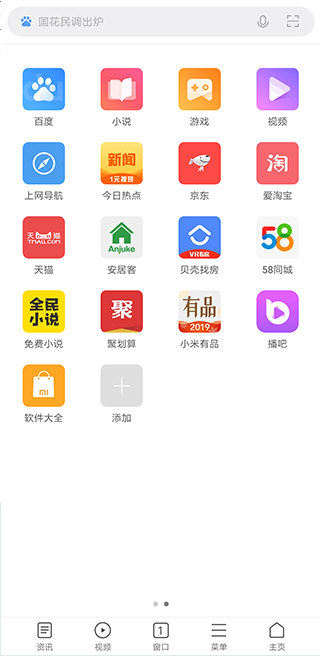
网页打开速度是这类工具很容易被感知的地方。小米浏览器采用高效内核,并带有智能预加载能力,常见网页能较快展开。网址导航也比较实用,首页聚合了新闻资讯、在线小说、影视视频、图片、轻松笑话、生活服务、购物商城等站点入口。经常访问固定网站的人,不用每次都从搜索结果里绕一圈。
资讯、小说和视频内容
首页信息流覆盖热点新闻、趣味视频、生活窍门、科技动态等内容,打开浏览器后就能看到不同主题的推荐。资讯分类标签配合搜索栏使用,想看新闻、视频或热门评论时,能直接从对应区域进入详情页。推荐内容会参考用户的浏览习惯和兴趣偏好,适合把浏览器当作日常信息入口的人。
小说和视频也是小米浏览器里提到较多的使用场景。用户可以在线阅读网页中的小说内容,阅读时广告拦截会减少部分干扰,书迷翻章节时不容易被弹窗打断。视频观看则配合资源保存、网址导航、信息流内容一起使用,遇到想留存的图片或视频,可以按页面提供的能力进行保存。网页内容也能分享给好友,适合看到文章或视频后顺手转发。
阅读模式与页面显示
阅读模式会对网页文章做排版整理,去掉部分干扰元素,让正文更突出。看长新闻、教程、小说章节时,这个模式比普通网页更安静。深色模式则把界面切换为深色配色,夜里看页面时不那么刺眼。原始内容还提到桌面模式、无图省流量和数据保存选项,遇到图片较多的网页,可以用无图方式减少流量消耗。
界面布局偏轻便,底部按钮负责承接常用操作。用户不需要在页面上方和下方来回找入口。搜索栏、分类标签、底部菜单、我的页面、设置页这些位置各司其职,新手也容易摸清路径。字体大小、主题颜色、布局样式等个性化设置也可按喜好调整,常看文章的人可以把显示效果调到顺眼的状态。
视频图片保存和本地文件管理
社交内容保存是小米浏览器的实用点。浏览Facebook、Instagram、Twitter等社交平台时,页面里的视频和图片可以保存下来;如果手机里装有WhatsApp,还能保存好友状态。对经常收藏素材、表情图、短视频的人来说,这个能力能减少截图、录屏之类的麻烦。喜欢的内容放在本机,后面查找也更直接。
资源嗅探适合处理网页中的媒体内容。原始内容提到,小米浏览器可以嗅探网页内的视频资源,也能识别网页中的txt、epub电子书和迅雷等资源,方便用户把需要的内容保存下来。文件管理入口则负责归整本机视频、音频和图片。私密内容可以放入专用文件夹,普通素材和个人文件分开管理,翻找时更省心。
缓存视频的位置也能在设置里查看。进入浏览器后点底部菜单,打开设置,再进入下载设置,就能看到当前保存目录,也可以重新选择路径。以爱奇艺网页缓存的视频为例,原始内容给出的查找方式是进入文件管理,打开手机文件夹,找到MIUI,再依次进入video/Files/iqiyi,之后按对应集数处理编辑、分享或导出。
隐私保护和安全浏览
无痕浏览适合临时查询内容。开启后,搜索记录和浏览历史不会保存在浏览器里,用户也可以在无痕模式中开关聚合数据共享。清除浏览历史、不跟踪等隐私相关能力,也用于减少本机记录残留。平时借手机查资料、临时登录网页,或只是不想让某些访问记录留在历史列表里,无痕模式会更合适。
隐私与安全页里还放着广告拦截、网页防护、清除数据等常用设置。广告拦截可按需要开关,网页防护里能调整安全警告和网站风险预警。清除数据入口则可处理缓存、历史记录、下载记录、密码等内容。文件管理中的专用文件夹负责保护本地媒体,和无痕浏览配合使用,能覆盖浏览记录与本机文件两类场景。
常用设置路径
想调整网页防护时,可以先点底部的我的选项,再从右上角进入设置页。设置页里找到隐私和安全,继续进入网页防护,就能看到显示安全警告和网站风险预警的开关。这个路径适合处理被浏览器拦下的页面,也适合检查当前防护状态。安全类开关关系到浏览提醒,改动前先确认自己的使用需求。
进入设置的动作很简单,点右上角的设置入口即可。很多常用功能都藏在这里,包括主页、隐私与安全、广告拦截、下载设置、个性化推荐设置等。遇到页面推荐太多、缓存目录不好找、广告拦截想调整,通常都能从设置页继续往下找。路径记住后,改起来很快。
隐私和安全页面是浏览记录、广告、风险提醒相关选项的集中位置。用户可以从这里进入清除数据,也可以管理广告拦截。网页防护入口位于同一类设置中,点进去后再处理安全警告和风险预警。对不常改设置的人来说,记住隐私和安全这个菜单名就够了。
个性化内容与界面控制
小米浏览器会提供个性化内容推荐,资讯、视频等内容会按浏览习惯和兴趣偏好呈现。想减少这类推荐,可以点底部菜单,进入账户名旁边的设置图标,再打开隐私和安全。页面下滑后进入个性化推荐设置,关闭个性化内容推荐;返回上一步进入广告设置,也可以关闭个性化广告推荐。
热榜也有独立的关闭方式。进入小米浏览器主界面后,选择右上角的功能编辑按键,关闭全网热搜即可。自动横屏不在浏览器内部单独处理,而是从手机设置里调整:打开手机设置,进入显示设置,找到自动旋转屏幕并关闭。这样看网页或小说时,手机晃动也不会频繁切换方向。
个性化不只体现在内容推荐上。主题颜色、字体大小、布局样式都能按自己的阅读习惯去调。经常夜间浏览的人可以用深色模式,习惯纯文字阅读的人可以开阅读模式,流量紧张时可配合无图省流量。不同设置之间没有复杂门槛,基本都围绕菜单、设置、隐私与安全几个入口展开。
适用场景
小米浏览器适合日常手机上网。查网页时,地址栏能直接搜索;看新闻时,首页信息流会给出资讯和视频;读长文章时,阅读模式能把正文从杂乱页面里拎出来;夜里用手机时,深色模式能降低亮度刺激。对小米手机用户来说,这类常用入口比较贴近日常操作习惯。
内容收藏需求也能覆盖。社交平台里的图片、视频,网页里的媒体资源,本机已有的视频、音频、图片,都可以围绕保存和文件管理来处理。私密文件夹适合放不想混在普通相册或文件列表里的内容。办公或学习时遇到外文内容,选中单词即可翻译;该能力在印度、印度尼西亚和俄罗斯地区支持使用。
如果用户更关心隐私,重点可以放在无痕浏览、清除数据、广告拦截、网页防护这些设置上。临时浏览不想留历史,就开无痕标签页;想减少页面干扰,就检查广告拦截;需要整理记录,就到隐私与安全里清除缓存、历史、下载记录或密码。常用路径清楚后,很多问题不用反复摸索。
常见问题
Q:小米浏览器怎么关闭热榜?
A:进入浏览器主界面,点右上角的功能编辑按键,把全网热搜关闭即可。这个开关用于减少热榜内容在页面里的出现。
Q:小米浏览器无痕浏览会保留历史吗?
A:无痕模式下不会保留搜索记录和浏览历史。进入该模式后,还可以按需要开关聚合数据共享,适合临时查询内容。
Q:小米浏览器缓存视频在哪看?
A:点底部菜单进入设置,再打开下载设置,可以查看当前保存目录,也能修改保存路径。爱奇艺网页缓存示例路径为文件管理里的MIUI/video/Files/iqiyi。
Q:小米浏览器怎么设置广告拦截?
A:进入菜单里的设置,找到隐私与安全,再打开广告拦截页面,就能开启或关闭相关功能。它主要用于过滤网页中的干扰广告。
Q:小米浏览器如何快速切换标签页?
A:可以在底部工具栏上方滑动来切换,也可以点当前标签页右上角的标签页数按钮,展开已打开页面后再选择目标标签。
Q:小米浏览器能翻译外文内容吗?
A:浏览其他语言内容时,选中单词即可进行翻译。原始内容提到,该功能当前在印度、印度尼西亚和俄罗斯地区支持使用。


鬼谷八荒手游下载 v1.1.319 安卓版
2026-07-01超自然行动组最新版下载 v1.30.26.001 安卓版
2026-07-01逃出地牢中文版下载 v1.0.4 安卓版
2026-07-01开罗金字塔王国物语中文版下载 v3.00 安卓版
2026-07-01喵斯快跑musedash免费下载 v6.4.0 安卓版
2026-07-01耳觅APP官方下载 v2.9.101 安卓版
2026-07-01芒果浏览器51TV免费下载安装 v3.5.8 安卓版
2026-07-01TapTap免费版下载 v2.96.3 安卓版
2026-07-01企业微信app官方免费下载 v5.0.9 安卓版
2026-07-01mt管理器下载最新版 v2.26.6 安卓版
2026-07-01
-
1
顺丰速运app官方版
生活休闲
-
2
Weverse最新版
生活休闲
-
3
薄荷记账官方版
生活休闲
-
4
AppShare安卓免费版
生活休闲
-
5
豆包app官方正版
生活休闲
-
6
悟空浏览器免费版
生活休闲
-
7
京东快递APP最新版
生活休闲
-
8
通义千问下载app官方正版
生活休闲
-
9
芒果浏览器免费版
生活休闲
-
10
画世界pro官方正版
生活休闲


