mt管理器下载最新版 v2.26.6 安卓版

软件介绍
mt管理器官方正版是一款针对安卓设备打造的文件管理工具,同时也是专业的APK逆向修改工具,适合玩机爱好者以及安卓开发爱好者使用。软件整体UI风格简约清晰,功能覆盖全面,基础的文件管理操作都能满足,同时也开放了大量高级功能,功能丰富程度主要取决于使用者的需求和操作能力,从日常整理手机文件到深度修改应用包都能覆盖。
且软件自带功能完整的文本编辑器,支持代码语法高亮、正则搜索替换,能满足代码编辑需求。核心APK编辑功能支持DEX、ARSC、XML等多类文件编辑,同时提供签名、优化、共存等功能。
软件特色
1、双窗口操作设计:
两个目录同时显示,复制移动文件不用反复切换路径。
2、免二次压缩处理:
直接编辑ZIP内的文件,修改完成后不需要重新打包压缩。
3、完整APK逆向能力:
支持多种代码和资源编辑,满足各类修改需求。
4、自带全套工具:
文本编辑、图片浏览、媒体播放等功能都内置,不用跳转第三方。
5、权限管理自由:
获取权限后可以修改系统目录,调整文件权限和所有者。
主要功能
基础文件操作支持复制、移动、创建软链接、重命名、删除、新建文件或文件夹,也支持批量处理多个文件。获取对应权限后,可以访问系统目录,挂载文件系统调整读写状态,修改文件的权限和所有者信息。
针对压缩包的操作和常用压缩工具类似,可以直接打开ZIP格式文件,直接在压缩包内完成删除、重命名、移动文件,也能添加或者替换外部文件到压缩包中,不需要全部解压后再重新打包,同时也支持单独解压ZIP内指定的部分文件,不用解压整个压缩包节省时间。
自带功能完整的文本编辑器,能流畅编辑体积较大的文本文件,支持开关行号显示、开关自动换行,双指可以缩放调整字体大小,能自动识别文字编码,编辑代码时支持语法高亮、自动缩进,也支持正则表达式进行搜索替换,能满足大部分编辑需求。
还自带图片浏览、音乐播放、字体预览、执行脚本、文本对比等辅助功能,侧拉栏可以快速切换存储设备、访问FTP连接、查看书签、切换后台、打开各类工具,操作路径更短。
核心的APK编辑功能包含DEX编辑、ARSC编辑、XML编辑,同时支持APK签名、APK优化、APK共存、去除签名校验、RES资源混淆、RES反资源混淆、翻译模式等多种功能,能满足大部分逆向修改需求。
mt管理器官方正版怎么用
打开软件后,第一眼就能看到左右两个并排的操作窗口,双窗口操作是这款软件的标志性设计,新手刚开始可能会觉得不习惯,熟悉之后操作效率会比单窗口文件管理器高出很多。
软件没有单独的粘贴步骤,复制移动等操作都是一步完成,复制左侧窗口的文件,会直接复制到右侧窗口当前打开的目录下。下方工具栏有同步按钮,点击之后另一个窗口的路径会和当前窗口同步,如果当前在压缩包内,同步后会直接跳转到压缩包所在的本地路径。
下方工具栏的后退、前进和返回上级是三个不同的功能,后退是返回上一个浏览过的路径,返回上级是回到当前目录的上一层目录,不要弄混。打开侧拉栏可以快速切换不同的存储分区,也能访问你提前添加的书签,只有手动添加过的书签才会在侧拉栏显示分组。
要把文件复制到当前目录的子文件夹,只需要点击同步按钮让右窗口和左窗口路径同步,在右窗口进入目标子文件夹,再在左窗口选中对应文件复制就能完成,操作完成后右窗口两次后退就能回到原来的路径,操作并不复杂。
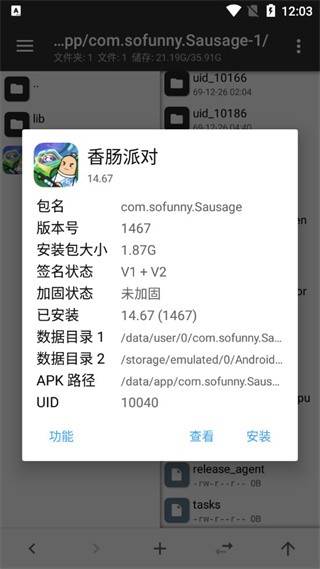
常见操作指南
修改游戏参数的操作,对有安卓开发基础的用户来说比较容易实现,修改小游戏的金币数量这类需求可以完成。先打开游戏玩几局获得一定数量的金币,记录下当前金币的数值,然后备份当前游戏,用其他解压工具解压备份文件得到对应的数据文件。
打开软件找到备份路径下的data目录,顺着包名找到shared_prefs文件夹,打开对应游戏的xml配置文件,找到记录金币数值的代码行,把原来的数值改成需要的数值,保存之后删除自动生成的备份文件,再重新压缩数据文件替换原来的备份包,还原备份之后打开游戏就能看到修改后的数值了。
如果想要修改软件的显示名称,先找到对应APK安装包,点击安装包选择查看,找到后缀为arsc的文件,用ARSC编辑器打开,选择字符常量池,就能看到软件里所有的字符串文字,找到原来的软件名称直接修改就可以。如果文件内容太多找不到对应名称,可以点右上角的过滤功能快速定位,需要批量替换文字直接点替换功能就能一次完成,修改完成之后返回一路保存,最后对APK文件重新签名就可以使用。
提取已安装应用的安装包,先打开软件进入首页,点左上角的三条横线打开侧边菜单,找到已安装应用入口点击进入,长按你想要提取的应用,点右下角的对应图标就能完成提取,整个过程只需要几步操作就能完成,不管是用户安装的应用还是系统预装应用都能提取。
替换文件操作也很简单,在左侧窗口选中要替换的源文件,右侧窗口打开需要替换文件的目标位置,长按左侧的源文件选择复制或者移动,就能直接把文件替换到目标位置,一步就能完成操作,比单窗口反复切换方便很多。
给修改后的APK签名,只需要长按目标APK安装包,在弹出的菜单里选择签名功能,按照提示操作就能完成,自定义密钥需要放在内部存储的MT2/keys目录下,V2签名是全文件签名方案,能提升安装时的验证速度,签名后无法再修改,安全性更高。
开启远程管理的操作,打开软件进入首页之后,点左上角的三条横杠打开侧边菜单,找到远程管理功能入口点击进入,最后在电脑的地址栏输入给出的ip地址,就能直接在电脑上管理手机里的文件,不需要连接数据线就能传输文件。
设置文件默认打开方式,除了没有后缀的文件,其他类型的文件都能设置默认打开方式,比如mp4文件软件没有内置播放器,点击后会弹出系统已安装的播放器供选择,长按你习惯使用的播放器,就能设置为默认打开方式,下次点击就能直接播放,不需要每次都选择。想要取消默认设置,只需要在打开方式对话框点右上角的管理,长按对应类型删除设置就可以恢复弹出选择。
多选文件操作,左右滑动任意一个文件就能进入多选状态,继续点击就能选中更多文件,进入多选状态后,下方工具栏会切换成全选、反选、取消、类选、连选几个功能,类选可以按文件类型批量选中同后缀的文件,连选可以一次性选中两个文件之间的全部文件,批量操作效率很高。
移动单个文件只需要长按文件点击移动,再到目标文件夹确认就可以完成,移动多个文件先滑动选中所有要移动的文件,长按点击移动,再到目标文件夹确认即可,操作逻辑简单容易上手。
适用人群
普通用户可以把它当作常规的文件管理器使用,双窗口设计整理文件复制移动比单窗口更方便,自带的批量操作、搜索功能也能更快找到需要的文件,日常清理手机整理文件都能使用。
玩机爱好者喜欢修改应用、汉化应用、调整应用资源,这款软件能提供完整的编辑功能,手机上就能完成大部分修改操作,不需要连接电脑,随时都能调整。
安卓开发相关的从业人员或者爱好者,可以用它查看APK的代码结构,修改测试代码,提取已安装应用的安装包,调整应用资源,日常测试修改都能完成,功能足够满足移动端的修改需求。
UI设计相关特点
软件整体遵循设计规范,布局和视觉元素都有统一的标准,在不同屏幕尺寸和不同安卓版本的设备上,都能保持一致的视觉体验,结构和视觉的统一能让用户更快熟悉操作逻辑,使用起来更顺手,沉浸式状态栏和软件主体融为一体,视觉效果更简洁。
所有文件图标都是扁平化设计,风格统一清晰,分类明确,打开文件夹就能快速区分不同类型的文件,侧拉栏采用新的架构,文件分类清晰,不用在多层目录里反复寻找,图片音乐视频等分类都能直接打开,新下载的文件会添加专门的标识,方便快速找到,常用应用会显示对应图标,更容易识别。编辑模式下长文件名会滚动显示,能看到完整的文件名,不会因为名称过长显示不全。图片浏览分类时支持按文件大小过滤,能更快筛选出符合你需求的图片。新建文件夹之后会自动定位到新建的文件夹位置,不用手动查找,操作更流畅。
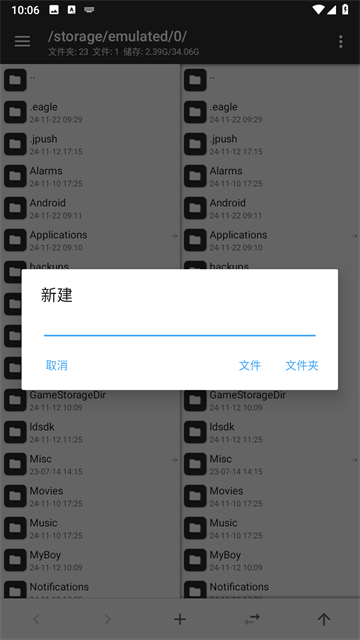
常见问题
Q:mt管理器官方正版访问目录提示权限不足怎么办?
A:这种情况大多是因为安卓系统本身的权限限制,设备没有获取对应权限,或者软件没有获得足够授权,也有可能是应用冲突或者软件版本和系统不兼容。可以尝试修改目标文件或文件夹的权限,将所有者调整为对应权限,启用读取写入执行选项,如果修改权限无效,可以重新给软件授权,或者卸载近期安装的可能冲突的应用,保持软件为最新版本提升兼容性。
Q:获取权限之后还是无法挂载读写怎么办?
A:这种情况一般是系统的system分区没有解锁,需要先根据你的手机型号和ROM版本,找到对应的解锁方法,解锁之后再尝试挂载,同时也要检查软件设置里,文件读写权限已经正常开启。
Q:无法删除某个文件或者文件夹是怎么回事?
A:首先排查权限问题,看看文件权限是不是已经开启可写入,设备已经获取权限的话,可以检查文件是不是被其他应用占用,可以到系统应用管理里找到对应应用强制停止,之后再尝试删除,如果还是不行可以重启设备之后再操作。
Q:怎么提取已经安装的应用安装包?
A:打开软件点击左上角的三条横线打开侧边菜单,找到已安装应用入口进入,找到你要提取的应用,长按之后点击对应提取按钮就可以完成,不管是用户安装还是系统预置应用都可以提取。
Q:修改软件名称之后怎么才能安装?
A:修改完成之后需要对APK文件重新签名,保存修改之后回到文件夹,长按APK文件选择签名功能,签名完成后生成的带sign后缀的文件就是可以安装的版本,直接安装这个文件就可以使用。
Q:批量重命名怎么操作?
A:使用表达式处理就可以,比如要把所有文件的后缀改成txt,只需要输入原文件名占位符加上后缀就可以,格式简单容易上手,批量修改效率很高。
想要体验各类深度文件操作和APK修改,这款工具能满足你的大部分需求,日常整理文件也非常顺手,mt管理器官方正版的功能覆盖全面,操作逻辑清晰,适合大部分有相关需求的用户使用。


街头篮球联盟手游 v3.5.7.62 安卓版
2026-09-17双人成行大冒险手游下载最新版 v1.2 安卓版
2026-09-17汽车模拟器2中文版下载 v1.64.7 安卓版
2026-09-17死亡扳机2汉化版下载 v3.1.6 安卓版
2026-09-16旭日之城最新版本下载 v1.3.868 安卓版
2026-09-16超级课程表官方版下载 v9.9.54 安卓版
2026-09-17Meitu Wink画质修复下载 v3.16.0 安卓版
2026-09-17若途旅行app官方版 v11.1 安卓版
2026-09-17三毛游全球版 v8.2.8 安卓版
2026-09-17驴迹导游app官方版 v3.9.6 安卓版
2026-09-17
-
1
夸克网盘手机版
文件管理
-
2
甲壳虫ADB助手免root版
文件管理
-
3
mt管理器最新版
文件管理
-
4
QQ同步助手官方版
文件管理
-
5
LocalSend中文版
文件管理
-
6
迅雷云盘安卓版
文件管理
-
7
小米互传app
文件管理
-
8
茄子互传官方版
文件管理
-
9
115云盘破解版
文件管理