土拨鼠大屏助手官方版下载 v2026.09.30 安卓版

软件介绍
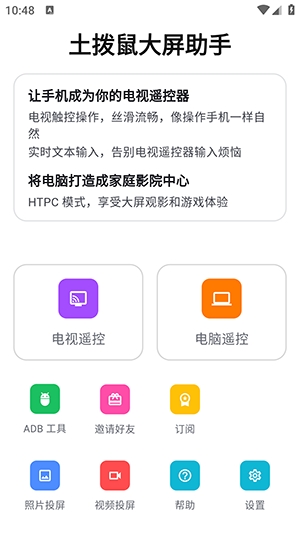
土拨鼠大屏助手app面向电视、投影仪、触控一体机等大屏设备,核心做两件事:把手机或电脑画面无线送到大屏,以及用手机接管大屏控制。电视遥控、电脑遥控、ADB调试、照片和视频推送都在同一套工具里,旧电视也能获得接近触控平板的操作方式。手机端还承担触控板和输入键盘的角色,电脑端可通过HTPC模式加入家庭影院控制。
软件界面简洁,常用入口集中,连接后可调节亮度、对比度、分辨率和画面比例,并能记忆常用设备、拦截陌生设备,后台运行较轻,适合需要频繁使用大屏的个人、教师、职场人士和商户。
软件特色
1、多终端无线投屏:
安卓、苹果、Windows设备接入同一局域网,即可无线投到大屏。
2、画面参数可自主调节:
亮度、对比度、饱和度、分辨率能改,也支持缩放裁剪。
3、四类场景模式:
办公、教学、影音、展示分别适配文档、标注、音画和轮播。
4、手机触控遥控:
手机滑动即可控制电视,配合键盘和方向键,输入更省事。
5、设备记忆与拦截:
常用电视自动保存,可重命名收藏,陌生设备也能拦截。
6、轻量无弹窗运行:
后台占用较少,不插播弹窗,长时间投屏更不容易中断。
手机遥控与扩展工具
把手机当作电视触控板是手机端的突出用法。手指在屏幕上滑动,电视焦点跟着移动,单击、方向控制和键盘输入都能在手机上完成,不用再拿传统遥控器一下下按。遇到搜片、输账号密码这类场景,直接调手机键盘打字,文字会同步出现在电视上,效率比电视自带键盘高很多。
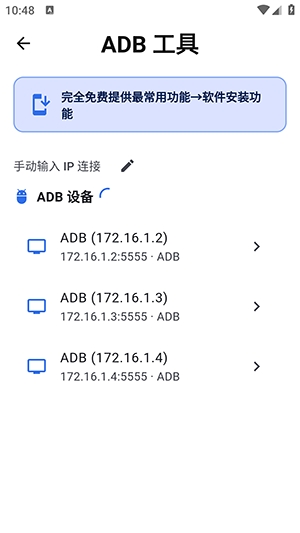
照片和视频可以单独推送到电视,适合分享家庭照片或播放本地视频。内置直播入口覆盖主流电视频道,也安排了影视内容入口,想看直播或影视剧时不用在多个应用间反复跳转。HTPC模式对应电脑遥控场景,能把电脑纳入家庭影院控制范围,大屏播放视频或运行游戏时,手机可充当控制端。电视浏览器支持输入网址,网页也能放到大屏上浏览。ADB工具则留给有调试需求的用户,普通投屏可以不碰。
土拨鼠大屏助手app怎么用
打开软件后先允许网络、存储等基础权限,首页就能看到电视投屏、ADB工具、设置等入口。
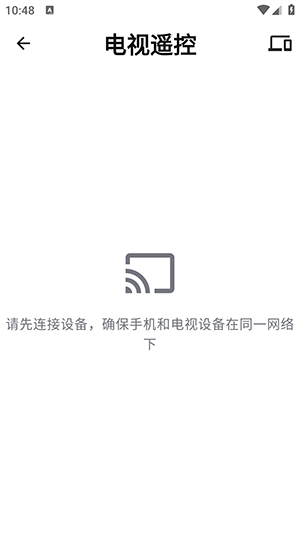
进入电视投屏页面后,确认手机和电视连接同一个WiFi,这是设备能被发现的前提。扫描列表出现目标名称后,选中并点一键投屏,稍等片刻画面就会出现在大屏上。
需要调试时,可从首页进入ADB工具,按页面提示执行进阶操作。
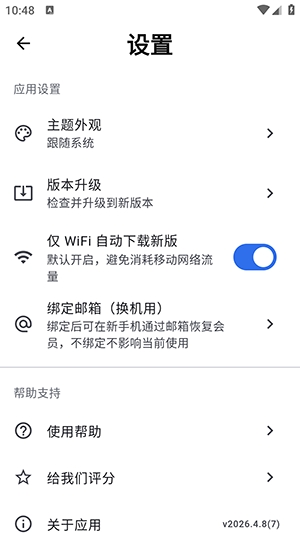
投屏过程中能调画面、换模式、开标注;结束时点断开投屏,也可在设置里安排定时断开、息屏投屏和后台保活。
常见问题
Q:土拨鼠大屏助手app支持哪些大屏设备?
A:智能电视、投影仪、触控一体机等大屏设备都可尝试连接,手机或电脑需与大屏处于同一局域网,具体设备会出现在扫描列表中。
Q:大屏助手投屏时搜不到电视怎么办?
A:先确认手机、电脑和电视连接同一个WiFi,再检查防火墙或拦截权限是否开启,重新进入扫描页即可刷新设备列表。
Q:投到电视上的画面模糊怎么处理?
A:在投屏控制面板中选择高清模式,适当提高分辨率;如果网络不稳定,先检查局域网连接,再重新投屏。
Q:画面有黑边或显示不全怎么办?
A:使用画面缩放、裁剪和比例适配功能,按电视屏幕比例调整,展示模式下也可固定比例,避免画面被裁切。
Q:手机怎么代替电视遥控器输入文字?
A:进入触控遥控后,用手机滑动控制焦点,需要输入时点输入框,手机键盘键入的内容会同步显示在电视上。
Q:ADB工具普通用户需要用吗?
A:日常投屏、看视频、做演示不需要使用ADB;只有需要调试大屏或执行进阶操作时,再从首页进入该工具。


疯狂派对go官方版下载 v0.100038 安卓版
2026-10-30活下去游戏最新版下载 v9.44 安卓版
2026-10-29跨界对决官方下载最新版 v1.101R1 安卓版
2026-10-29孤独战机官方正版下载 v1.7.860 安卓版
2026-10-29小角落茶馆手游汉化版下载 v0.0.136 安卓版
2026-10-29小鹿导游app官方版 v3.6.9 安卓版
2026-10-29子腾园手表app下载 v4.8.72 安卓版
2026-10-29乐橙监控app v10.6.2.1022 安卓版
2026-10-29米兔app下载安装 v3.5.3.08281658 安卓版
2026-10-29印象笔记手机版下载 v10.8.88 安卓版
2026-10-29
-
1
番茄ToDo最新版
智能应用
-
2
快牙正版
智能应用
-
3
bitcomet安卓版
智能应用
-
4
Nomad Sculpt中文版
智能应用
-
5
爱玩机工具箱官方版
智能应用
-
6
小组件盒子app
智能应用
-
7
傲游浏览器手机版
智能应用
-
8
应用隐藏大师计算器app
智能应用
-
9
解压专家免费版
智能应用
-
10
腾讯翻译君app
智能应用