解压专家app下载 v3.3.2 安卓版

- 类型:安卓软件
- 语言:简体
- 厂商:南京宇甜网络科技有限公司
- 版本:v3.3.2
- 大小:123.37MB
- 更新时间:2026-10-28
- 包名:com.fileunzip.zxwknight
- 备案号:苏ICP备2020065435号-2A
- 权限:查看
软件介绍
解压专家免费版是一款围绕压缩包处理展开的文件管理工具,打包、解包、预览、查找、归类、分享等操作都能在同一界面完成。它面向安卓手机、安卓平板、苹果移动设备和Mac电脑,日常遇到的ZIP、RAR、7z、TAR、GZIP、BZIP、ISO、DEB、CAB、JAR等格式都能识别。核心能力不设付费解锁门槛,界面没有强制弹窗广告,初次打开也能顺着文件浏览页找到常用按钮。
工具并不只做“解开压缩包”这一件事。压缩前可批量挑选照片、视频、文档;解压前可进入包内查看目录;处理完还能重命名、移动、复制、删除或分享。零散图片打包后更方便转发,大体积视频可按分卷方式切开,合同、证件等敏感文件则能加密码保护。手机存储空间紧张时,也能用它减少重复文件和临时缓存的占用。
软件特色
1、全格式兼容:覆盖ZIP、RAR、7z、TAR、GZIP及ISO、CAB等数十种格式。
2、多线程处理:大压缩包和大量图片可并发解包,减少等待时间。
3、加密分卷:支持密码解压、ZIP加密和自定义分卷包大小。
4、包内预览:不用全部解包,先看目录、缩略图,再勾选需要的文件。
5、多来源接入:网盘、通讯软件、扫码、链接和局域网文件都能导入。
6、夜间模式:界面可在白天与夜间主题间切换,长时间整理更顺眼。
解压专家免费版主要功能
核心能力分为解包、打包、管理和预览。解包支持密码包、分卷包及ZIP、RAR、7z、ZIPX、TAR等格式,可整包解开,也可只选部分文件。打包可生成ZIP、7z等格式,能设密码、选压缩级别并设置分卷。管理侧提供新建目录、批量勾选、复制粘贴、重命名、移动、删除、排序和分享。预览覆盖图片、音视频、PDF、Office文档和安装包;传输侧可接入FTP、WebDAV、SMB、网盘、通讯软件、扫码、链接和WiFi文件。
解压专家免费版怎么用
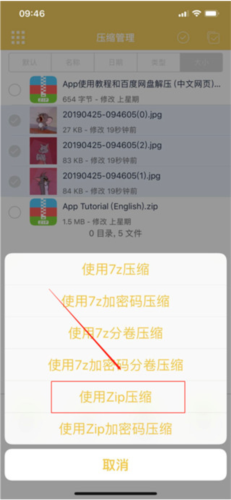
打开工具后先在文件浏览页定位目标包。点按压缩包可进入内部目录,图片和文档常能直接显示缩略图或预览页;长按条目进入多选状态,勾选需要的内容后选择解压,可在设置里指定输出目录。打包时点底部黄色加号,从相册或本地存储导入文件,勾选后点压缩,在弹层中选择ZIP等形式;需要隐私保护就同步设置密码,分卷大小也可按需求调整。操作中可随时用搜索框按名称定位,不必逐层翻找文件夹。
照片打包与收藏夹管理
照片打包的入口就在底部中间位置。黄色加号很醒目,点按后会弹出导入来源,选择“导入相册”就能进入系统相册。这里适合一次整理旅行照片、工作截图或票据图片,不用先在相册里逐个转发。
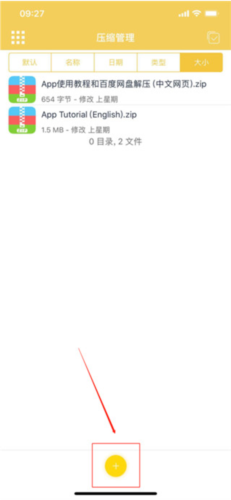
进入相册后逐张勾选,也可借助批量选择快速圈定一组照片。选好后点“完成”,文件会进入待压缩列表。右上角的选择按钮用于再次确认列表,确认无误后点“压缩”。弹层里选择“使用zip压缩”,普通照片保持默认即可;若包含证件、合同截图,可切换到加密压缩并设置密码。
常用压缩包不必每次搜索。进入“压缩管理”页面,找到“收藏夹”入口,新建一个命名清楚的收藏夹,再把反复使用的资料包归类放好。收藏夹适合存放报销票据、客户素材、学习课件等固定文件,下次转发或查看时步骤更短。文件列表还能按名称、日期、大小排序,配合关键词搜索,资料多时也能快速定位。
文件预览与内置播放
压缩包刚到手时,不用急着全部解包。点进包内后,工具会先展示目录结构,图片常以缩略图排列,文档名称、大小和层级也能看清。确认只需要其中一张图或一份合同时,勾选对应文件单独解出即可,其余内容仍留在包里,不会白白占用手机空间。
图片、音乐、视频都能在工具内直接查看或播放。常见办公学习材料也有对应预览能力,包括PDF、Word、Excel、PPT、TXT,安装包文件也能先看基本信息。处理影视素材时,部分端还支持加载srt、ssa、ass、sub等本地字幕文件,也可尝试搜索网络字幕,解压后马上就能核对内容。
预览也是一种筛选方式。资料包内文件很多时,先看缩略图和文件名,再决定是否全选;合同、图纸、课件这类需要确认版本的文件,预览能避免解开一堆重复资料。包内还支持搜索和完整性校验,文件是否齐全、能否正常打开,在正式解压前就能有基本判断。
文件管理与空间清理
工具内置了一个轻量文件浏览器,手机本地存储中的文件可以直接浏览。我的文件夹、相册、下载目录、内部存储、收藏夹、回收站等入口分类清楚,常用文件不必在多个应用间来回切换。新建目录、重命名、标记、移动、复制、剪切、粘贴、删除等操作都能完成,文件处理完可直接留在整理好的目录中。
批量操作适合处理大量零散素材。长按文件进入多选状态,可逐个勾选,也可一键全选;排序方式支持名称、日期和大小,搜索框能按关键词快速定位。系统相册中的照片、视频可批量导入,处理后的文件又能通过通讯工具或其他应用分享,整个流程不需要反复切换页面。
空间紧张时,智能清理功能会扫描已解压过的重复文件和残留临时缓存,并给出可清理项。照片、视频可以先打包再转移,大文件也能通过分卷方式拆分存放。删除原始压缩包前,最好先打开解压后的文件确认内容完整;默认输出目录位于内部存储中的工具同名文件夹,也可在设置里改成自己习惯的位置。
网络与云端文件接入
本地文件不是唯一来源。工具支持FTP客户端访问,也能通过WebDAV、SMB协议读取和传输网络文件。主流网盘里的资料可直接导入或在线处理,部分云端压缩包不用先完整保存到手机,再决定解包位置,这对剩余空间不大的设备很实用。
日常沟通中收到的压缩包同样方便处理。微信、QQ等通讯软件里的文件可导入工具,喜马拉雅等媒体应用中的压缩包也能按支持范围识别。扫码、浏览器链接、WiFi传输等方式可把文件送入文件列表,拿到资料后先预览目录,再选择全部解压或部分解压。
在Mac端,网络文件能力还包括通过iCloud打开文件,以及挂载Dropbox、Google Drive、OneDrive等网盘,也可从百度磁盘导入和播放文件。移动端与桌面端的入口名称略有不同,但思路一致:先选择来源,再定位压缩包,最后进行预览、解压或打包。
加密、分卷与异常处理
敏感文件适合使用加密压缩。创建ZIP包时可设置独立密码,算法支持AES-256;对方收到包后,只有输入正确密码才能查看内容。遇到已经加密的压缩包,工具会在解压前弹出密码输入步骤。分卷压缩可把大文件切成多个小包,Mac端打包成7z分卷时还能自定义每个分卷的大小。
文件名乱码多与编码有关。可在编码设置中切换UTF-8或GBK,再重新打开压缩包;若名称含特殊符号、空格或过长中文,可先改成简短名称。工具支持Unicode,跨平台传输中文文件名时更稳定。分卷包要保证所有分卷位于同一文件夹,命名连续,缺少其中任意一个都可能影响完整解压。
遇到提示损坏时,可先尝试修复模式,让工具检查包内数据并尽量保留可读内容。若原文件在打包前已经损坏,则需要重新获取完好的压缩包。处理大体积文件时要保留足够存储空间和电量,安卓端尽量不要频繁切换后台,桌面端处理超过4GB的文件时还要留意目标磁盘格式,例如NTFS,否则可能出现空间不足提示。
跨平台使用差异
Mac端的操作更侧重拖放。把一个或多个压缩包拖到Dock图标、主窗口或文件列表中,工具会自动识别可解压的文件;拖入普通文件后点按压缩,列表内容会统一打包。Mac端可创建7Z和ZIP格式,解压范围还包括RAR、TAR、GZIP、BZIP2、XZ、LZIP、ACE、ISO、CAB、PAX、JAR、AR、CPIO等。
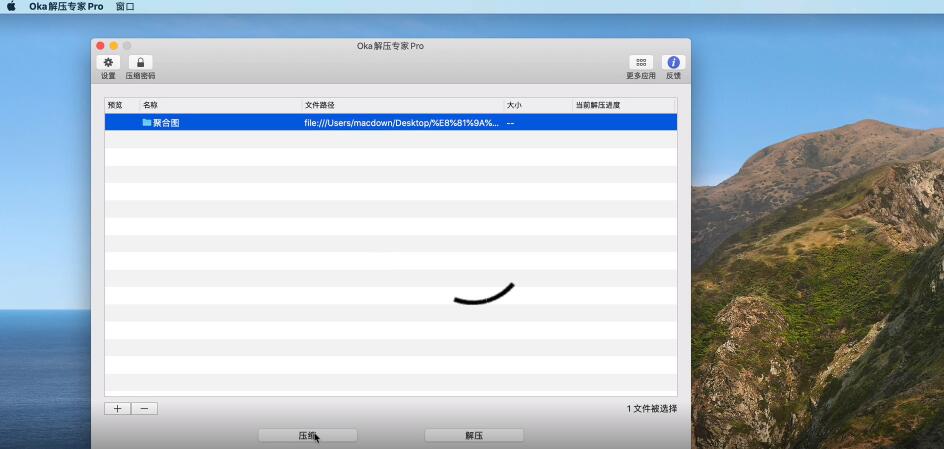
Finder扩展让右键菜单也能直接调用压缩或解压功能,压缩包内文件还支持快速预览。批量解包、密码保护档案、自定义7z分卷大小等能力适合经常处理设计素材、影视资源和办公归档的用户。多线程处理有助于加快大型压缩包的解包速度,拖入多个文件后也不用逐个重复设置。
安卓端更强调触屏批量管理。底部黄色加号负责导入,长按列表可多选,顶部按钮负责确认和压缩。重要照片、证件、合同可在打包时设置密码,生成的包发给别人后需要密码才能打开。手机本地文件可随时浏览、查询和编辑,压缩后的资料也能直接分享或传输。
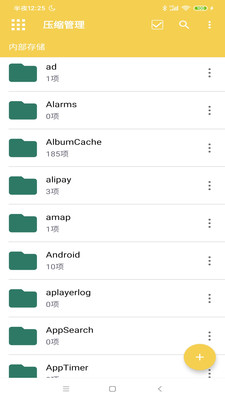
不同端的格式范围和界面入口会有差别,但核心逻辑相同。手机和平板适合处理微信、网盘、相册中的即时文件;Mac适合批量归档、大文件分卷和鼠标拖放操作。同一类压缩包在不同设备上打开时,密码、分卷和编码规则仍要保持一致。
适用人群与使用场景
办公人群经常收到合同、报价单、PDF资料和演示文稿,工具可在不解开全部文件的情况下先预览内容,确认文件后再分类归档。需要外发资料时,可把多个文档打成ZIP包,敏感材料加上密码,大文件则使用分卷方式处理,避免聊天工具传输时反复失败。
学生和自学者适合整理课件、题库、电子书和素材包。网络链接、扫码或通讯软件收到的资料可直接导入,关键词搜索和收藏夹能帮用户快速回到上次的学习文件。图片、PDF、TXT和音视频都能在工具内预览,复习时少切几个应用。
设计师、摄影爱好者和视频创作者常面对大量图片、图纸和影片素材。批量导入相册、按日期或大小排序、选择性解压、高压缩率打包等能力,能让素材转发和归档更有条理。手机空间不足时,先预览再解压、定期清理重复缓存,也能给设备腾出更多可用空间。
常见问题
Q:解压专家免费版支持哪些压缩格式?
A:移动端和桌面端支持范围略有差异,常见ZIP、RAR、7z、ZIPX、TAR、GZIP、BZIP、TGZ、TBZ、Lzh、ISO、DEB、CAB、JAR、RPM、CBS等多在支持列表内;Mac端可打包7Z和ZIP,解包还覆盖XZ、ACE、PAX、AR、CPIO等格式,具体以当前端展示为准。
Q:解压后文件名乱码怎么处理?
A:到编码设置里在UTF-8和GBK之间切换,再重新打开压缩包。若文件名含特殊符号或过长中文,可先改成简短名称;分卷包要保证各分卷都在同一文件夹且命名连续。
Q:加密压缩包提示密码错误怎么办?
A:先确认大小写、数字和符号,再留意输入时是否多了空格。加密包没有正确密码无法查看内容,工具也不会绕过密码;若是自己打包的文件,可更换常用密码重新尝试。
Q:手机空间不足时怎样整理文件?
A:先在包内预览,只解压需要的部分;大文件可放到自定义目录或通过云端接入处理。清理功能可扫描已解压重复文件和临时缓存,删除前打开文件确认完整;照片、视频可打包后再转移。
Q:Mac端怎样批量拖放处理?
A:把多个档案或文件夹拖到Dock图标、主窗口或列表中,点解压会自动识别可处理文件,点压缩则把列表内容统一打包。也可在Finder右键调用扩展,或设置7z分卷大小。
Q:压缩包损坏还有办法尝试恢复吗?
A:可先调用修复模式,让工具检查并尽量保留可读数据;若原包在打包前已损坏,需要重新获取完好文件。处理大文件时保持电量和存储空间充足,避免中途断电或切换后台。


行走大师最新版下载 v1.6.8 安卓版
2026-10-27几何冲刺最新版下载 v2.2.145 安卓版
2026-10-27凶宅直播搜打撤官方版下载 v1.1.4 安卓版
2026-10-27疯狂诡宅正版下载 v2.2.2 安卓版
2026-10-27深渊之影手游下载 v1.1.8 安卓版
2026-10-26皮皮蟹语音app下载 v8.23.0 安卓版
2026-10-27皮皮虾app最新版 v6.5.5 安卓版
2026-10-27派派app官方版下载 v7.2.148 安卓版
2026-10-27探探免费版 v7.4.1 安卓版
2026-10-27扫描全能王手机免费版 v7.28.0.2610220000 安卓版
2026-10-27
-
1
番茄ToDo最新版
智能应用
-
2
爱玩机工具箱官方版
智能应用
-
3
Nomad Sculpt中文版
智能应用
-
4
5G看家官方版app
智能应用
-
5
小组件盒子app
智能应用
-
6
应用隐藏大师计算器app
智能应用
-
7
快牙正版
智能应用
-
8
bitcomet安卓版
智能应用
-
9
悟空分身app
智能应用


