TV投屏助手最新版下载 v4.5.5 安卓版

软件介绍
TV投屏助手安卓版是大连快码科技有限公司推出的投屏工具,主要作用是把手机里的画面、声音和媒体文件送到智能电视、机顶盒或其他大屏设备。它依靠同一局域网完成设备发现与连接,不需要复杂接线。日常拍到的照片、短视频,还有存好的音乐,都能换到电视上播放。手机小屏看久了容易累,把节目投到客厅大屏,坐着看会舒服很多。软件还兼顾网页内容推送、整屏镜像和播放遥控,家庭娱乐、小型展示都能应付。
同名电视端能力可与手机端配合理解。手机或平板负责选中内容,大屏负责播放,移动端则变成控制入口。遇到只有显示功能的老电视,可搭配网络机顶盒使用。设备处在同一网络时,就能在列表里选择对应盒子完成投放。
软件特色
1、同网设备自动发现:打开应用后会扫描同一Wi-Fi下的电视和机顶盒,不用手动填写地址。
2、本地媒体无线上屏:手机里的视频、照片、音乐可直接推送到电视,适合全家一起回看素材。
3、聚合频道与影视:直播频道和影视入口集中呈现,连好后可直接在大屏端使用。
4、网址内容快速推送:输入视频名称或网页地址,找到的内容可直接投到大屏播放。
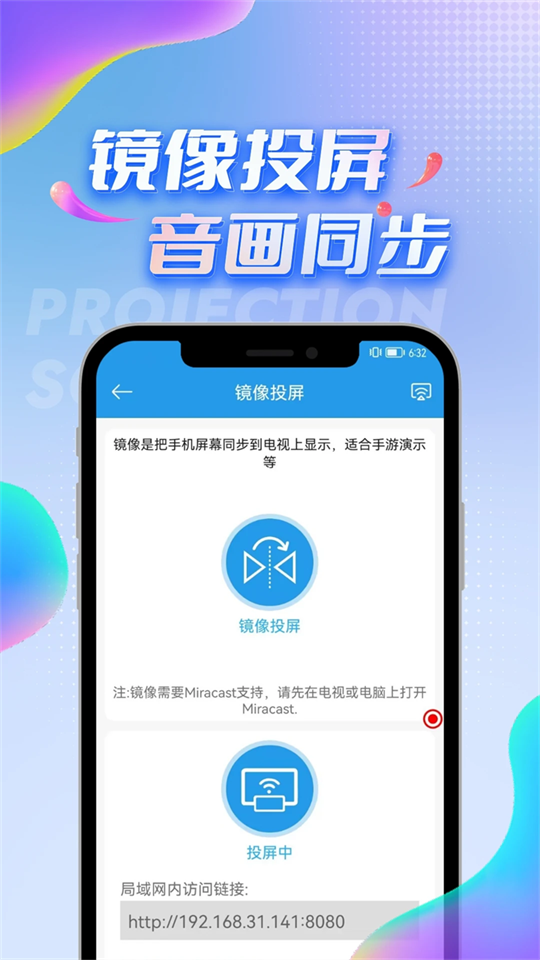
5、整屏镜像实时同步:需要展示手机操作界面时,整个屏幕画面都能同步到电视。
6、多协议设备兼容:支持DLNA、UPNP、AirPlay相关设备,适配常见智能电视和盒子。
主要功能
投屏是核心能力。手机中的视频、图片和音乐可以推送到电视;输入视频名称或网址,也能把网络内容送到大屏。镜像功能会同步整个手机屏幕,适合演示操作步骤。连接成功后,手机可调出遥控面板,完成选集、进度拖动、暂停播放、音量加减和清晰度切换。它还能记录观看历史、保存投屏书签,本地文件可按类型选取。外置投屏硬件和多协议设备也能配合使用。
TV投屏助手安卓版怎么用
先把手机和大屏接入同一Wi-Fi,只用移动数据无法建立连接。打开应用进入首页,能看到视频、照片、音乐等入口,点进分类后应用会读取本地文件。选中要播放的内容,再点右上角的投屏按键,应用会搜索附近的电视或盒子。在列表里点自己的设备名称,看到成功提示后,内容就会转到电视上。播放中可继续用手机调节音量,或在图片、视频和音乐之间切换。
投屏方式选择
不同内容适合不同投放路径。看长视频时,直接在播放器里找投屏按钮,画面会交给电视播放,手机仍可做遥控。如果正在使用带投屏入口的视频播放器,不必先回到首页,直接点播放器里的投屏标识即可。本地照片、音乐和视频走媒体分类,适合已经存放在手机里的文件。网页里的内容可通过地址输入框推送。需要展示完整操作过程时,镜像比单独投视频更合适,因为通知、菜单和每一步点击都会出现在大屏上。多屏互动也覆盖电脑播放的视频,可按现场支持情况投到荧幕,用户能按屏幕大小自由选择播放方式。
大屏遥控与播放控制
投屏成功后,手机不会变成单纯的播放器。遥控面板接管了常用操作。追剧时想跳过片头,拖动进度条就行。临时走开,点暂停即可。音量不用翻找电视遥控器,在手机上调节更顺手。选集、切换清晰度也在同一面板里。小米电视、小米盒子找不到实体遥控器时,可通过触摸滑动方向完成控制。手指上下左右滑动,视线不用频繁低看模拟按键。老人记不住复杂按键,也能看着大屏慢慢操作。
儿童频道与家庭观看
儿童频道把适合孩子的节目集中到一起。节目可以投到电视上看,也能在手机端临时播放。家长关心的往往是观看时长。应用会保留孩子的观看历史,并统计在家看电视的时间。提前设好可观看的时长,超过预设范围后会收到提醒。不用一直守在旁边,也能对节目类型和使用时间有底。周末看动画、放学回家看短片,都能按家庭节奏安排。拍到的亲子照片和视频投到电视上,一家人围坐回看更有氛围。
大屏资源与多端配合
电视端把客厅娱乐作为主要方向。热门影视、卫视剧集和直播频道集中呈现,选好后一键推送到大屏。多个频道可自由切换,节目搜索会自动匹配相关结果。
不想每次重新查找时,投屏书签能保存入口,历史记录会显示投屏次数,再次点击即可回看。本地文件由手机统一管理,选好文件再投放,大屏不必反复插接存储设备。办公场景下,镜像可用来展示资料、网页或操作过程。界面还提供主题换肤选项,可按喜好调整外观。
设备要求与连接提示
稳定投屏的前提是设备处于同一Wi-Fi网络。手机只用移动数据,或者电视、盒子没有联网,都无法建立连接。手机使用蜂窝网络时,即使大屏已经联网,也不在同一可发现环境中。支持DLNA、UPNP或AirPlay协议的智能电视、机顶盒可以直接被发现,电视果等外置投屏硬件也能配合使用。投屏前先打开电视或盒子,让设备处于待命状态。老款电视如果只有显示功能,仅靠投屏应用难以生效,需要搭配网络机顶盒。选对同一网络下的盒子,普通电视也能成为投屏目标。用户还能按屏幕大小调整投屏参数,让画面和播放方式更符合当前设备。
适用场景与人群
喜欢追剧的人可以把手机片单转到客厅大屏,画面更大,坐姿也更放松。摄影爱好者能把旅行照片、亲子视频投给全家看,不用把手机挨个递过去。上班族开会时可镜像展示网页、文档或手机操作,减少数据线和转接器的麻烦。家长能用儿童频道和时长提醒,控制孩子看节目的节奏。合租或宿舍里,有智能电视或盒子就能共用一块屏幕。朋友聚会时,旅行短片、现场照片和歌单也能轮流投放,众人不用挤在一块小屏幕前。TV投屏助手安卓版适合希望把手机内容快速搬到大屏的用户,解决的核心问题就是小屏到大屏的切换。
常见问题
Q:投屏助手搜索不到电视怎么办?
A:先确认手机和电视或机顶盒连接同一Wi-Fi,关闭移动数据并打开大屏设备,再回到应用重新搜索。
Q:投屏后没有声音怎么办?
A:检查手机媒体音量和电视音量,确认视频或音乐正在播放,也可断开后重新选择设备。
Q:本地照片和视频怎样投到电视?
A:在首页选择照片或视频分类,选中文件后点右上角的投屏按键,再选择目标电视或盒子。
Q:网页里的视频也能推送吗?
A:可以。在输入框填入网页地址或视频名称,检索到内容后选择推送,画面就会出现在大屏上。
Q:镜像功能适合展示哪些内容?
A:它会同步整个手机屏幕,适合展示手机操作、网页、文档或没有直接投屏入口的应用。
Q:老电视能不能直接使用投屏助手?
A:只有显示功能的老电视无法直接配合,需要搭配网络机顶盒或支持常见投屏协议的外置设备。


这是我的战争手游下载 v1.6.9 安卓版
2026-09-30Eggstreme Farming中文版下载 v13.1 安卓版
2026-09-30老爹的寿司店官方正版下载 v1.0.4 安卓版
2026-09-30全民奇迹最新版下载 v21.4.2 安卓版
2026-09-30并行实验手游下载 v2.1.0 安卓版
2026-09-30傲软投屏免费版 v1.8.36 安卓版
2026-10-08极米app投屏下载 v4.10.32 安卓版
2026-10-08高铁管家app下载安装 v8.9.8.5 安卓版
2026-09-30铁路12306官方版下载 v5.9.6.8 安卓版
2026-09-30国铁吉讯app官方版 v4.1.1 安卓版
2026-09-30
-
1
全民K诗app官方版
影音视听
-
2
糖豆广场舞官方正版
影音视听
-
3
MotionNinja最新版
影音视听
-
4
配音神器app
影音视听
-
5
VN视频剪辑中文版
影音视听
-
6
YY直播app最新版
影音视听
-
7
MXPlayer电视版
影音视听
-
8
汽水音乐免费版
影音视听
-
9
抖音极速版最新版
影音视听
-
10
六间房直播手机版
影音视听