傲软投屏免费版 v1.8.36 安卓版

软件介绍
傲软投屏app免费版是一款跨设备无线同屏工具,英文名为ApowerMirror。软件把手机、平板、电脑、智能电视和电视盒子纳入同一套投屏链路。小屏内容可以搬到大屏上看,大屏也能反向交给移动设备简单操控。商务演示、网课学习、影音播放、手游直播等场景都适用。基础投屏能力不收费,全屏显示、录屏、截屏也能免费体验。
软件界面清爽,投屏按钮放在首页中间,新手不用翻多层菜单。同一局域网内,收发两端打开软件就能搜索设备。苹果移动设备可走系统屏幕镜像,安卓设备可通过无线或数据线建立稳定连接。电脑端能够反向操控安卓手机,鼠标键盘可以打开应用、输入文字或进入游戏。身边没有路由器时,移动热点也能让设备直接通信。投出的画面强调声画同步。办公和娱乐都稳定。
软件特色
1、多平台互投:安卓、苹果设备与电脑、电视之间可双向同屏。
2、键鼠反控:电脑端用鼠标键盘操控安卓手机,无需另装模拟器。
3、无线高清:主流Wi-Fi连接稳定,声画同步,可呈现高分辨率画面。
4、即时录制:屏幕活动可实时录制,精彩画面也能一键截取。
5、白板批注:演示或讲课时直接在投屏画面上圈写重点。
6、热点连通:缺少无线网络时,移动热点可承担设备连接。
主要功能
手机画面可通过无线、数据线或远程云投屏投到电脑、电视,视频、音乐、游戏、文档同步显示,常用影音和手游应用可直接投出。会议中手机可当PPT遥控器,远程切换幻灯片。电脑画面也能投到手机或电视,苹果移动设备支持简单反向操控。电脑端同步显示来电、短信和邮件,可用键盘回复微信、QQ等消息。录屏、截屏、白板涂鸦为配套工具,可保存片段或标注重点。
反向控制能力
安卓手机连接电脑后,鼠标指针可直接操作手机界面,键盘负责输入微信、QQ、短信或其他应用里的文字。电脑键盘和手机键盘能按习惯切换,不用来回换设备。手机里的待接电话、新消息和邮件会在电脑端提示,专注电脑屏幕时不容易漏掉。
手游玩家不必开启ROOT,也不用借助安卓模拟器,就能在电脑上进入手游。软件预置虚拟键位,鼠标键盘配合操作更顺手。投屏到投影仪或会议室大屏时,反控能力也适合演示应用流程、讲解方案细节。
电脑画面投到iPhone或iPad后,移动设备可对电脑做简单操控。苹果设备上的常用操作被搬到大屏侧处理,查看资料、临时调整都会方便一些。
傲软投屏app免费版怎么用
USB方式适合追求稳定的用户。先在安卓设置中打开USB调试。
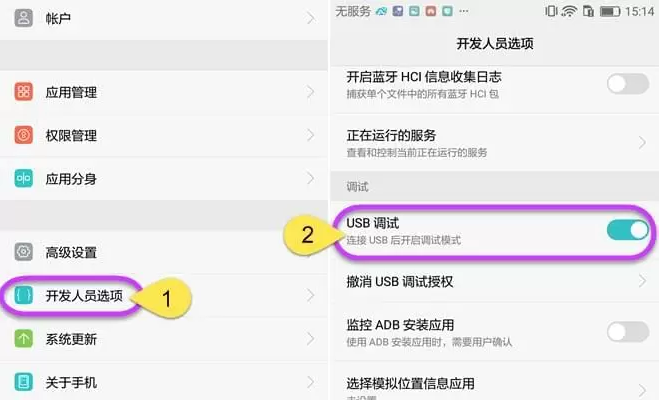
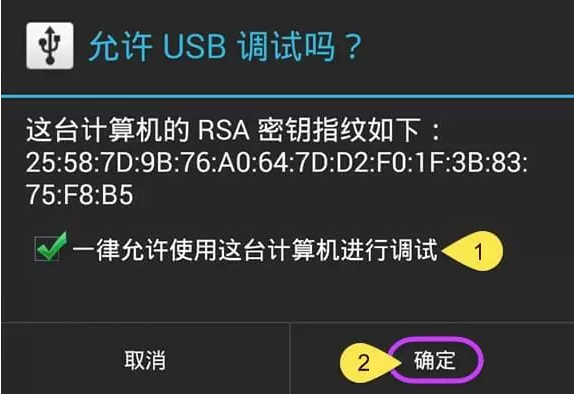
用数据线连接手机与电脑,弹窗出现后允许本机调试,再回到软件点立即开始。
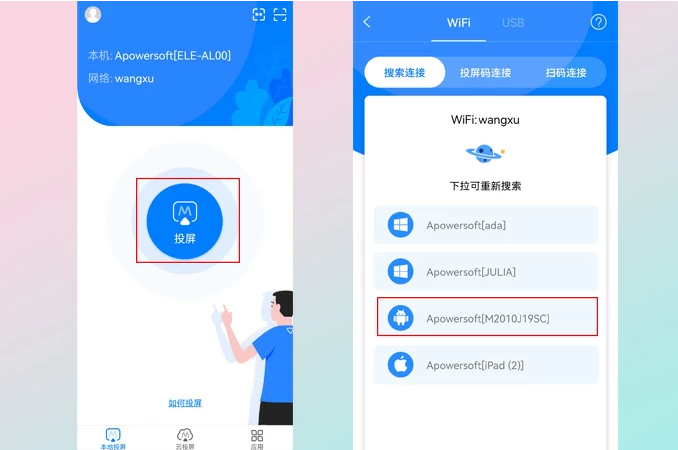
无线方式让设备接入同一网络,点中间投屏按钮,选择Apowersoft开头的电脑名称,再点手机投电脑。
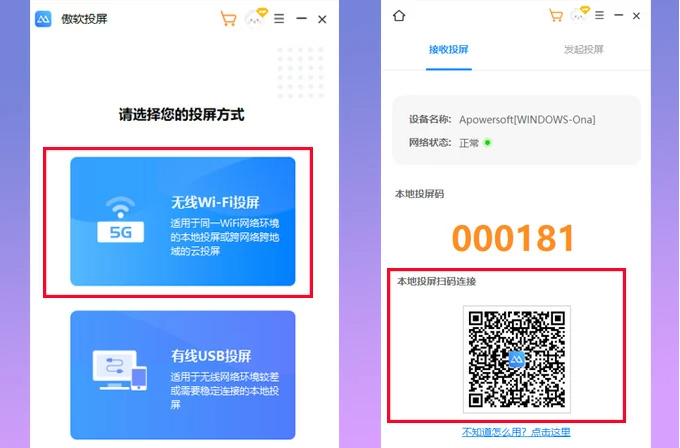
扫码方式在电脑无线投屏页调出二维码,用手机右上角扫码图标扫描。
苹果设备也可从控制中心进入屏幕镜像,选择对应电脑。
电视端连接方式
手机投电视时,先让手机与电视接入同一网络,打开手机端软件并点中间投屏按钮,搜索到Apowersoft开头的电视名称后连接。也可以从控制中心进入屏幕镜像选择电视。电视端会显示二维码或投屏码,手机可扫码连接,也可输入投屏码。电脑投电视时,在电脑端打开发起投屏入口,填写电视屏幕上的投屏码。浏览器页面和图片演示可配合展示,文件也能互传。

录屏截屏与白板
录屏可把屏幕活动实时保存下来。苹果设备通过屏幕镜像连接电脑后,点软件右上角的录制按钮,或使用Ctrl+R组合键,就能同时记录画面和声音。安卓设备通过数据线或无线连接后也能录制;若要把安卓声音一并投射并录入,需要借助Google Home等支持Chromecast的方式将画面接入软件,单独直连时无法直接取得安卓声音。
截图操作更直接。把画面停在需要保留的界面,点右侧截图图标,或按下Ctrl+Q组合键,当前画面就会被保存。演示新应用、记录游戏对战、留存网课板书时都能用。
白板适合文档演示和课堂讲解。投屏成功后点白板按钮,鼠标指针会变成画笔,拖拽即可在屏幕上划线或圈选重点。右侧工具可更换笔迹颜色、撤销上一步或清除全部痕迹,讲完一页就能快速清理。
手机端录制前,按提示允许存储、录屏、录音等权限。无浮窗模式下点录制会直接开始;返回桌面可调出悬浮按钮,用悬浮窗暂停、继续或停止。停止后视频自动保存,横屏和竖屏方向都能记录。素材可免费导出,也能做快速裁剪和配音,再发给微信或QQ好友。
适用场景与人群
办公会议中,PPT、Word或Excel等文档,以及飞书、钉钉、腾讯会议等内容可投到会议室大屏。手机拿在手里就能切换幻灯片,参会者不用挤在小屏前。方案讲到关键数据时,白板可直接圈注。
网课学习时,慕课堂、学而思,以及高途或腾讯课堂的课程,也能投有道精品课、作业帮等内容到电视或电脑。人离屏幕更远,坐姿更放松。老师写出的重点可截图,整段讲解也能录下来复习。
家庭影音覆盖爱奇艺、优酷这类长视频平台,腾讯视频与芒果TV、央视频、B站等内容也适合大屏播放。百度网盘、抖音里的内容,网易云音乐或QQ音乐也能投到电视。体育赛事和线上演唱会用大屏播放,人物动作和现场氛围更清楚。
健身跟练可把Keep或B站健身视频投到大屏,动作细节不用盯着手机小屏。本地照片、视频、音乐和文档同样能投,家庭聚会时分享素材更方便。
手游玩家可把王者类MOBA、吃鸡类射击,以及第五人格、原神、英雄联盟等画面投到电脑,再搭配斗鱼、虎牙等平台直播。精彩击杀、对局思路可通过录屏留存,复盘或发给好友都省事。
对经常需要把小屏内容搬到大屏的人来说,傲软投屏app免费版很实用。
设备兼容范围
电脑端可在Windows和Mac系统中运行,手机端覆盖安卓与iOS,手机平板都能作为发送端。小米、OPPO、华为等安卓机型可用于同屏和反控;iPhone或iPad等苹果设备可通过系统屏幕镜像或软件内入口接入。
电视和盒子方面,小米、海信、创维、长虹、华为智慧屏、荣耀屏、天猫魔盒等设备均可适配。只要接收端支持AirPlay、DLNA等常见协议,就能在同一网络中被搜索到。VR、AR设备也能玩出新用法。
网络环境受限时,移动热点可代替路由器,让手机、电脑和电视直接通信。使用数据线前,安卓设备要打开USB调试;苹果设备首次连接需在弹窗中选择信任。用数据线连接苹果设备时,软件会检测驱动状态,按提示准备完成后再继续。苹果笔记本电脑作为接收端时,也能承担投屏显示工作。
常见问题
Q:傲软投屏支持哪些投屏方向?
A:手机可投电脑或电视,电脑可投手机或电视,多台手机还能同时投到同一电脑。接收端可以是电脑、投影仪、智能电视或电视盒子。
Q:手机投电脑时找不到设备怎么办?
A:确认手机和电脑在同一网络,名称列表里选Apowersoft开头的设备。苹果设备可直接用屏幕镜像。若被防火墙或杀毒软件拦截,临时关闭后再试。
Q:反控模式为什么重启后失效?
A:安卓系统重启后会收回反控权限。用数据线重新连接即可激活。若手机没有重启,也没有清理应用缓存,无线连接时一般能保持反控状态。
Q:无线投屏卡顿或黑屏怎么办?
A:卡顿可切换到更通畅的Wi-Fi频段,或改用USB数据线,也可在电视端适当降低分辨率。黑屏或断开时,给软件开启悬浮窗权限并加入后台白名单,关闭省电限制,苹果设备尽量保持屏幕常亮。
Q:投屏后没有声音怎么处理?
A:先看电视是否静音,是否连接了蓝牙耳机或音箱。部分安卓机型可用AUX线传声;需要录制安卓声音时,借助Google Home等支持Chromecast的方式把画面接入软件。仍不同步就重启电视端服务。
Q:截图和录屏怎么快速触发?
A:截图可点右侧图标或按Ctrl+Q,录制可点右上角按钮或按Ctrl+R。手机端还能通过悬浮窗控制暂停、继续和停止,结束后文件自动保存。


这是我的战争手游下载 v1.6.9 安卓版
2026-09-30Eggstreme Farming中文版下载 v13.1 安卓版
2026-09-30老爹的寿司店官方正版下载 v1.0.4 安卓版
2026-09-30全民奇迹最新版下载 v21.4.2 安卓版
2026-09-30并行实验手游下载 v2.1.0 安卓版
2026-09-30极米app投屏下载 v4.10.32 安卓版
2026-10-08高铁管家app下载安装 v8.9.8.5 安卓版
2026-09-30铁路12306官方版下载 v5.9.6.8 安卓版
2026-09-30国铁吉讯app官方版 v4.1.1 安卓版
2026-09-30铁行火车票app官方版 v9.1.1 安卓版
2026-09-30
-
1
全民K诗app官方版
影音视听
-
2
糖豆广场舞官方正版
影音视听
-
3
MotionNinja最新版
影音视听
-
4
配音神器app
影音视听
-
5
VN视频剪辑中文版
影音视听
-
6
YY直播app最新版
影音视听
-
7
MXPlayer电视版
影音视听
-
8
汽水音乐免费版
影音视听
-
9
抖音极速版最新版
影音视听
-
10
六间房直播手机版
影音视听