随手写app下载 v12.9.0.29 安卓版

软件介绍
随手写app安卓版是一款把书写与记录做到极致混合的手机笔记工具,由苏州市同飞软件有限公司打造。与同类动辄20M的应用相比,它的安装包只有3M左右,却几乎覆盖了日常能想到的所有记录需求——手写、键盘输入、涂鸦、录音、拍照、视频、插图都能在同一页里完成。界面模拟真实笔记本的样子,看着亲切,写起来也顺手,是想把生活点滴及时落下来的用户的实用选择。
软件特色
1、手写键盘混排:独家技术让原笔迹书写与键盘文字在同一行无缝切换。
2、表达没有界限:键盘、手写、语音、涂鸦、拍照多种输入方式自由混搭。
3、AES加密守护:对笔记内容做高级加密,单条便签也能独立加锁。
4、时间贴心管理:日历、闹钟、待办事项深度整合,帮助建立规律节奏。
5、极简权限设计:只用到极少的Android权限,把隐私泄露风险压到最低。
6、私有云服务:提供高效、安全的云端备份与还原,设备出问题也能找回。
主要功能
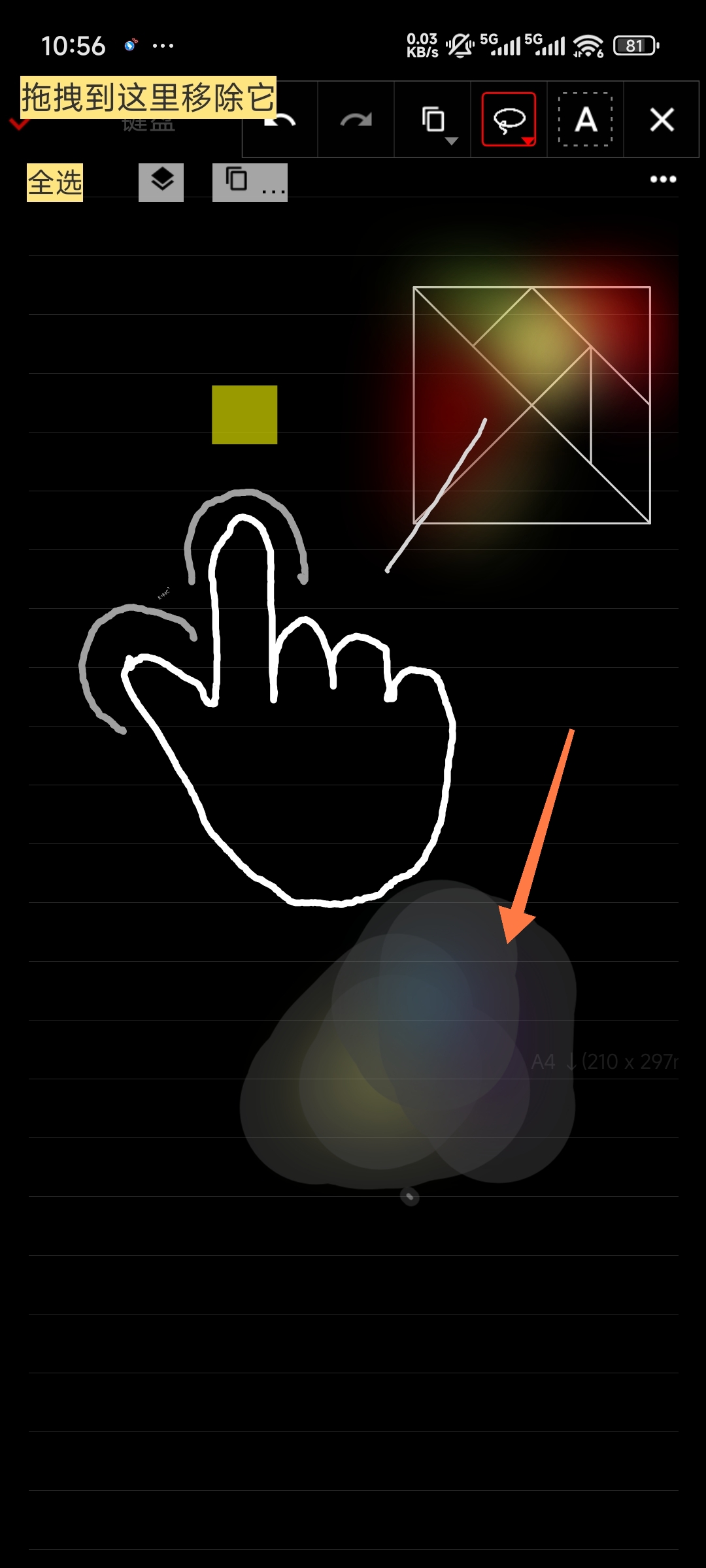
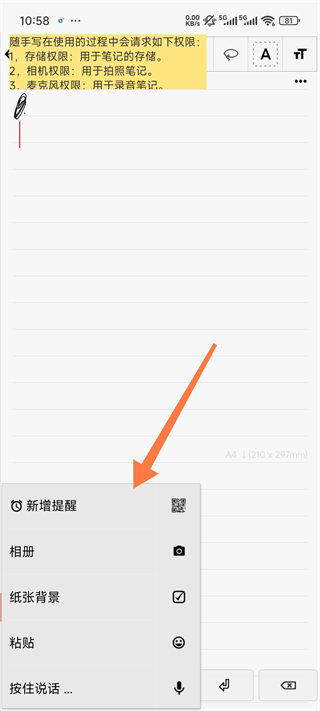
随手写app安卓版的核心能力集中在输入、编辑、管理、分享四条线上。输入上,原笔迹手写可以直接落笔,笔触粗细、颜色都能调整;想要打键盘文字,点一下键盘按钮切换,键盘与手写可以在同一页混排使用。编辑上,文字支持复制、剪切、粘贴,可以改字体颜色和背景色,撤销与恢复操作可追回误删;图形支持移动、放缩和旋转,插入图片或txt文档都不在话下。管理上,笔记可按笔记本、标签、书签、日历四种维度归类,归档和回收箱保证资料不丢;桌面小窗口提供1×2、1×4、2×2、3×3、4×4及4×4b六种规格,背景图案、颜色和透明度都能自行设定。分享上,长按笔记空白区域可以插入图片或录制音频,点右上角三个点就能分享到微博、微信等主流平台。
随手写app安卓版怎么用
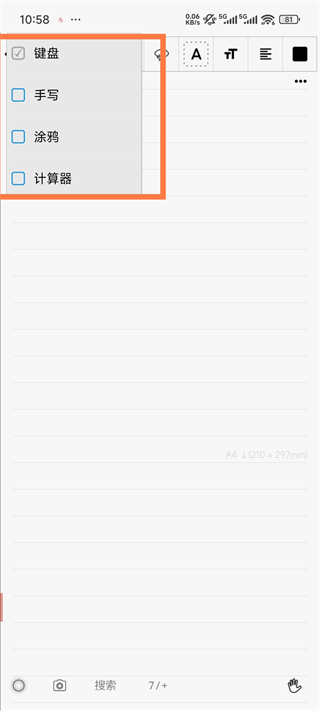
新用户上手随手写app安卓版的路径很直观。打开应用后点击首页右下角的「+号」新建笔记,界面右下角的铅笔按钮触发手写模式,想切到键盘就再点一下选择键盘并确认;写完一笔不必手动保存,笔迹直接自动存储。在手写区任意位置长按,可以插入图片或录制音频,把多媒体也收进同一页。内容整理方面,笔记本、标签、书签、日历四个入口都能快速定位笔记,归档和回收箱管理已删除和已归档的资料。需要分享时,点右上角三个点选择目标渠道——微博、微信、邮件、短信、彩信都行——确认预览后直接发送。
随手写app安卓版怎么样
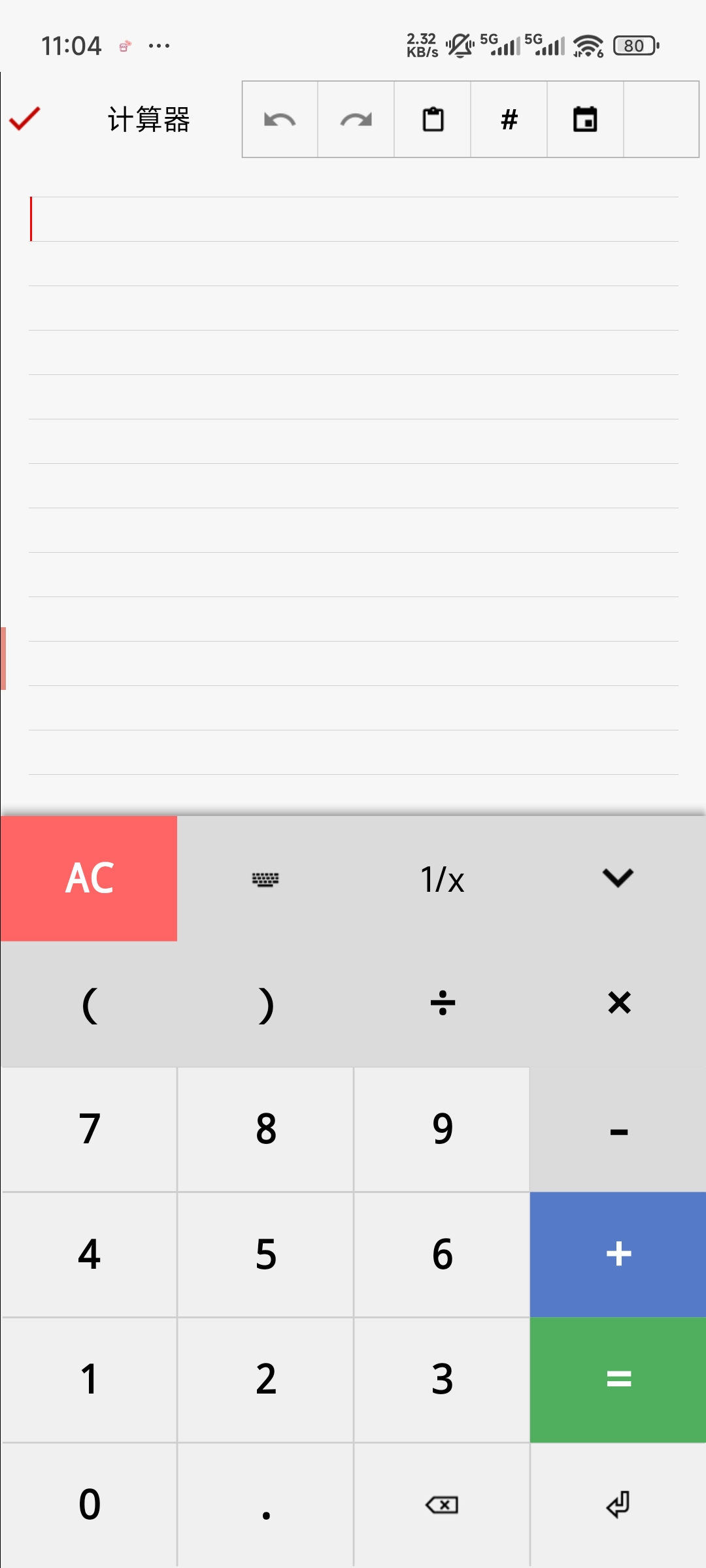
从实际体验看,随手写app安卓版的核心价值在于「一手混合记录」。原笔迹手写保留了纸上书写的笔触感,键盘输入又补足了效率短板,两者混排让不同场景都能找到合适的输入方式。涂鸦模式支持近乎无限宽与无限高的画布,配合钢笔效果和DIY文档模板,把笔记本变成画板。隐私方面,AES加密算法和极简权限让敏感内容可以单独加密,单个便签也能单独加锁或解锁。同步方面,云服务做高速增量备份,支持多云服务适配,手机、平板和电脑之间可以无缝还原。除此之外,闹钟提醒、日历与排程、手写微博、手写邮件、手写短信、手写彩信、缩略图模式、轨迹球翻页、横竖屏与重力感应切换等细碎但实用的功能也一并集成,整体覆盖了从记录到分享的完整链路。
软件亮点
1、widget直读:桌面组件可直接读取当前记事内容,不用打开应用也能看。
2、图形文字预览:编辑过程中提供图形化文字预览效果,所见即所得。
3、照片涂鸦插图:在照片上自由涂鸦、加插图,拍照与语音记事同步进行。
4、小屏记大事:小屏幕也能处理长内容,独创手写键盘混输模式解决输入难题。
5、整合日程工具:任务管理、便签、日历、闹钟、彩信和日程安排合为一体。
6、钢笔与模板:DIY文档模板和钢笔效果配合无限画布,让记录更有质感。
使用教程
随手写app安卓版的常用操作集中在首页的几个入口。新建笔记点「+号」,切换工具点左上角的工具栏,新增提醒或待办点左下角的「○」形按钮,写完后直接点同步按钮就能把笔记推到云端。字号大小有两种调整方式:点击下方的字号选项拖动进度条,或者点右下方的打字设置按钮,再点右上角的数字直接设定。
手写区写完一笔会自动保存,键盘输入完成后同样即时落盘。想要删除某条笔记,来到笔记列表页,长按目标页面,上方出现删除按钮点一下即可。分享入口固定在右上角的三个点菜单里,选择渠道后查看预览再发出。
常见问题
Q:随手写app安卓版的笔记存在哪里,本地还是云端?
A:可以两者皆可。断网状态下完全离线使用,所有数据唯一存放在本机;登录云服务后,手机、平板和电脑之间可以实现同步,设备损坏也能从云端恢复到此前状态。
Q:随手写怎么调整手写字体大小和间距?
A:在编辑界面找到字号选项,拖动进度条调整大小,字间距同样可以单独设置;如果想要更细致的控制,可以进入打字设置按钮,通过右上角的数字直接调整。
Q:删掉的笔记还能找回来吗?
A:可以。进入笔记本列表的「垃圾桶」分栏,找到对应页面即可还原。随手写本身是自动存档的,无需手动保存,编辑过程中也能随时撤销上一步。
Q:怎么把笔记分享到微信或微博?
A:在笔记页面点右上角的三个点,弹出菜单里选择微信、微博等目标渠道,查看预览效果后确认发送。手写内容可以以图片形式发出,邮件、短信、彩信也支持类似的手写附件。
Q:随手写的桌面小窗口有几种规格?
A:提供1×2、1×4、2×2、3×3、4×4以及4×4b共六种桌面小窗口,可以自由设定背景图案、颜色和透明度,方便不同场景下随手记。
Q:单个便签可以单独加密吗?
A:可以。应用支持对单个便签进行加密和解密,配合AES加密算法和极简权限设计,隐私内容可以独立保护,不被陌生人查看。


街头篮球联盟手游 v3.5.7.62 安卓版
2026-09-17双人成行大冒险手游下载最新版 v1.2 安卓版
2026-09-17汽车模拟器2中文版下载 v1.64.7 安卓版
2026-09-17死亡扳机2汉化版下载 v3.1.6 安卓版
2026-09-16旭日之城最新版本下载 v1.3.868 安卓版
2026-09-16超级课程表官方版下载 v9.9.54 安卓版
2026-09-17Meitu Wink画质修复下载 v3.16.0 安卓版
2026-09-17若途旅行app官方版 v11.1 安卓版
2026-09-17三毛游全球版 v8.2.8 安卓版
2026-09-17驴迹导游app官方版 v3.9.6 安卓版
2026-09-17
-
1
时光序app官方正版
商务办公
-
2
向日葵远程控制手机版
商务办公
-
3
享做笔记app官方版
商务办公
-
4
自由笔记app官方正版
商务办公
-
5
讯飞写作app免费版
商务办公
-
6
纯纯写作app最新版
商务办公
-
7
腾讯会议app手机版
商务办公
-
8
光速写作app正版
商务办公
-
9
口袋写作app官方正版
商务办公
-
10
Xmind思维导图手机版
商务办公




