腾讯相册管家app下载 v5.1.19 安卓版

软件介绍
腾讯相册管家官方版是腾讯推出的一款手机相册管理工具,核心解决照片占空间、找不到、容易丢这些日常问题。它把云端备份、智能分类、隐私加密、深度清理、共享相册这几件事串到了一起,原图上传后能自动按旅游、聚会、自拍、风景等场景归类,换手机或者设备丢了也能从云端把照片找回来。打开 App 后底部一排常用入口分得清楚,照片、隐私空间、我的几个主模块两步内都能点开。
除了备份和管理,软件还内置了照片编辑工具和照片变视频模板,裁剪、加文字、加马赛克、加箭头这些常用动作点一下就能触发;想发朋友圈或者做表情包,也能直接在 App 里完成,不用切到第三方修图软件。下面就具体看看它能做什么、怎么用。

软件特色
1、超大云空间与多层加密:最高 4T 云端容量,三层加密五级防护同步原图,照片不丢不外泄。
2、隐私相册独立加密:支持密码或手势,可分相册加密,加密后照片自动从系统图库移出。
3、智能分类与人脸识别:AI 自动按场景、人物、时间归类,按月搜索、按人物找照片都很快。
4、深度清理释放空间:一键清理相似照片、截图、连拍和社交 App 缓存,腾出大量手机空间。
5、共享相册与亲情号:最多 200 人共享,一次性上传 50 张,主账号开通全家共用云空间。
6、照片一键变视频:内置海量动态模板和滤镜,照片秒变短视频,可直接发到社交平台。
主要功能
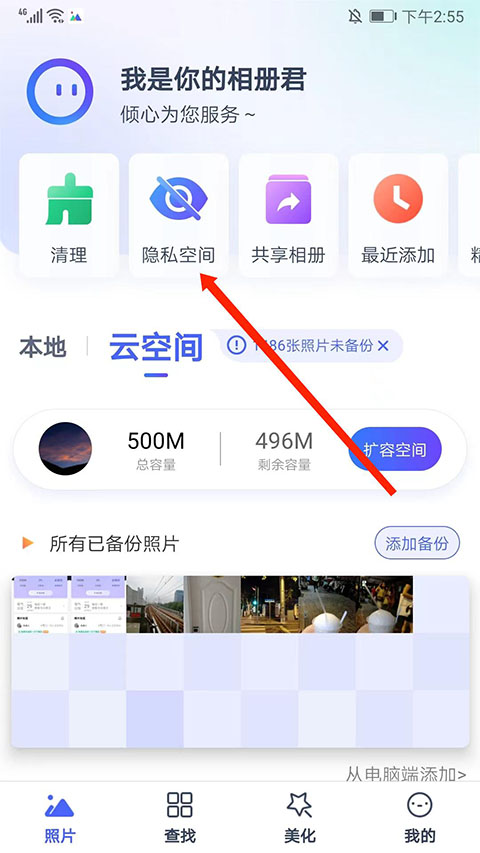
软件的核心能力可以分成四块。云端备份是基础,打开后点底部照片标签,勾选要上传的内容,再点立即备份就能把原图同步到云端,腾出本地空间;智能分类会自动按场景把照片归到不同相册里,找某次出行的照片直接进对应分类就行。隐私相册入口藏在左侧抽屉里,首次使用要绑定安全手机号并设置密码,存进去的照片会从系统图库消失,只有输对密码才能看到。深度清理在清理模块里,能识别相似照片、连拍、截图以及微信、QQ 等 App 的图片缓存,点一键清理就能批量处理。
编辑和创意功能同样实用。打开任意一张照片进入编辑模式,可以加文字、加马赛克、加箭头、做标注,也能套滤镜和边框;做视频入口在照片变视频那里,导入几张照片、选个模板、加首音乐就能生成短视频。共享相册适合家庭或者朋友群,一次性最多上传 50 张,成员上限 200 人,所有人都能看到最新内容。
腾讯相册管家官方版怎么用
第一次进入 App 需要用 QQ 或微信登录。登录之后会自动跳转到照片页,底部能看到照片、故事、我的三个主标签。点照片进入图库,右上角是云端开关,开启后新拍的照片会自动同步;点立即备份可以把已经存在的本地照片批量上传。点屏幕左边缘向右滑,能拉出隐私空间入口,第一次使用要设置密码并绑定安全手机号。
要做照片分类,进入照片页后点右上角的编辑按钮,把要归类的照片勾上,再选移到相册或新建相册就行。想做视频,在底部或者工具栏里找照片变视频入口,导入几张照片、选一个模板,App 会自动配上音乐和转场。想要清理手机空间,去我的页面找清理或者相似照片工具,勾选后一键删除。共享相册在发现或者我的页面里能找到入口,创建后邀请好友或者家人加入就能共同上传和浏览。
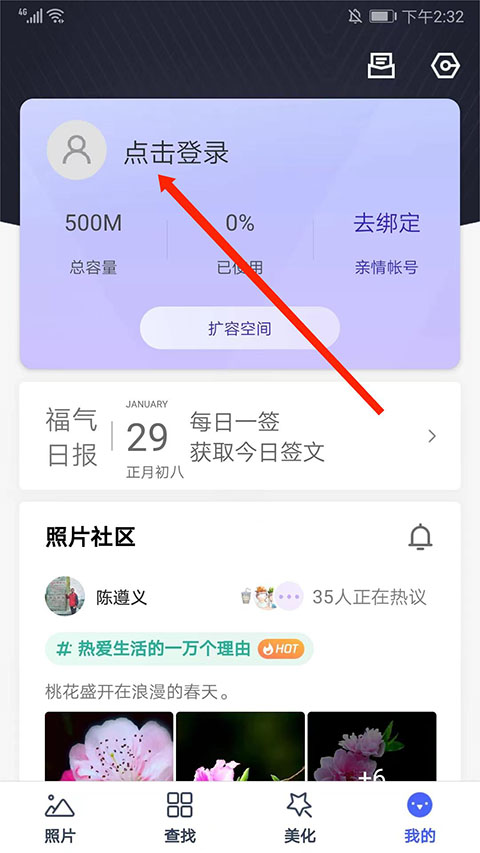
换手机时想保留旧机照片,先在旧手机上登录账号,把要保留的照片全部备份到云端,再到新手机用同一个账号登录,进入云空间栏目就能看到所有已备份照片,勾选后点下载就能恢复到本地相册。
跨设备迁移与照片恢复
旧手机照片导入新手机的标准流程是:旧机登录后选照片并点立即备份,新机用同一账号登录,在云空间里点所有已备份照片,勾选目标照片后点左下角下载,整个过程在 WiFi 环境下几分钟就能完成。隐私相册里的照片如果误删或者想恢复到系统图库,进入隐私空间输入密码验证后,长按目标照片勾选,再点右下角下载就会回到系统相册。最近删除的照片同样可以找回,在我的页面找最近删除选项,长按勾选后点左下角恢复,30 天内的删除记录都能在这里看到。
另外有一个细节值得注意:从隐私空间解密出来的照片,可能在系统图库里看不到对应的文件夹,这是因为原文件夹被隐藏了。想让它重新出现,可以在微信里随便下载一张图,或者用本机随手拍一张照片,对应的文件夹就会回来,之前的解密照片也就能在系统相册里正常显示了。
使用技巧与广告关闭
想让界面更干净,可以关掉开屏广告和个性化推荐。具体路径是:点底部右下角我的,进入后点右上角设置图标,找到隐私设置,把个性化广告推荐和允许展示摇一摇类开屏广告右侧的开关都关掉,下次打开就不会再看到这些内容。批量整理照片时,先用相似照片清理功能把重复内容挑出来,再按时间线选中某个月份的整批照片操作,效率会高很多。找特定人物的照片时,第一次用需要让 App 把人脸聚类跑完,之后就能直接在人物标签下看到该人所有照片。
如果自动续费需要取消,不同支付渠道的关闭路径不同。苹果用户在 iPhone 的设置里进 iTunes Store 与 App Store,查看 Apple ID 后进入订阅管理;微信支付用户从微信支付的扣费服务里找到腾讯相册管家月费会员并关闭;通过腾讯充值订阅的,可以去腾讯充值公众号我的服务里关;QQ 钱包用户从 QQ 钱包的自动扣费管理里关掉对应服务。
常见问题
Q:腾讯相册管家官方版怎么关闭广告?
A:进入我的页面,点右上角设置图标,进入隐私设置,把个性化广告推荐和允许展示摇一摇类开屏广告的开关都关掉即可。
Q:腾讯相册管家官方版照片下载失败怎么办?
A:先检查网络,切换 WiFi 或移动数据后重试;在下载管理界面点重试按钮,或者取消失败的下载任务重新选择照片下载。
Q:隐私相册的密码忘记了怎么找回?
A:如果之前绑定了安全手机号,进入隐私空间后点右上角选忘记密码,用手机号验证后重置即可;没绑定的话先到个人头像那里补绑安全手机号,再走忘记密码流程。
Q:云端或者隐私照片丢失了如何处理?
A:先确认照片是否真的备份成功、登录账号是否正确,QQ 和微信账号信息不共通,要切换对应的登录方式;如果做过解密操作,可以到主界面右上角云相册里找所有云照片。
Q:误删的本地照片还能找回吗?
A:在 App 内删除并勾选了添加最近删除的话,可以到我的、我的工具、最近删除里找回;没勾选则是彻底删除;如果之前有备份,可以去云空间找。
Q:会员到期后云端照片会马上没吗?
A:到期后 90 天宽限期内仍能查看和下载,但不能再上传;超过 90 天空间会被冻结,需要在云空间内点扩容续费才能继续使用。


街头篮球联盟手游 v3.5.7.62 安卓版
2026-09-17双人成行大冒险手游下载最新版 v1.2 安卓版
2026-09-17汽车模拟器2中文版下载 v1.64.7 安卓版
2026-09-17死亡扳机2汉化版下载 v3.1.6 安卓版
2026-09-16旭日之城最新版本下载 v1.3.868 安卓版
2026-09-16超级课程表官方版下载 v9.9.54 安卓版
2026-09-17Meitu Wink画质修复下载 v3.16.0 安卓版
2026-09-17若途旅行app官方版 v11.1 安卓版
2026-09-17三毛游全球版 v8.2.8 安卓版
2026-09-17驴迹导游app官方版 v3.9.6 安卓版
2026-09-17
-
1
capcut官方正版
图像拍照
-
2
google相机app官方版
图像拍照
-
3
ProCCD复古CCD胶片相机app
图像拍照
-
4
P图照片编辑器手机版
图像拍照
-
5
爱笔思画X官方正版
图像拍照
-
6
魔力相册app免费版
图像拍照
-
7
B612咔叽免费版
图像拍照
-
8
羊驼绘画app安卓版
图像拍照
-
9
Nomad中文版
图像拍照
-
10
Meitu Wink官方版
图像拍照




