google相机最新版下载 v10.0.081.790960413.20 安卓版

- 类型:安卓软件
- 语言:简体
- 厂商:Google Inc.
- 版本:v10.0.081.790960413.20
- 大小:914.2MB
- 更新时间:2026-09-10
- 包名:com.google.android.GoogleCamera.kbinstaller
- 权限:查看
软件介绍
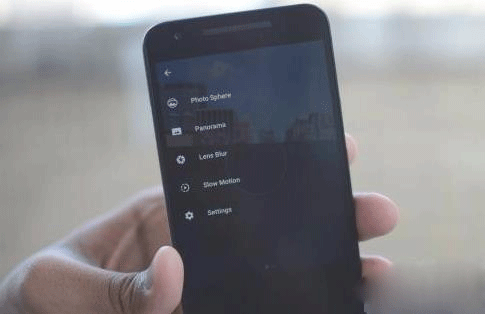
google相机app官方版是谷歌官方推出的一款专业摄影类手机应用,主打极简界面与算法驱动的成像优化。应用集成 HDR+、夜景模式、人像虚化、Photo Sphere 全景拍摄等模式,针对弱光、背光等复杂环境进行多帧合成优化,让普通手机也能拍出细节丰富的画面。软件还内置智能镜头建议、AR 贴纸 Playground、高清变焦、最佳照片挑选等人性化功能,覆盖日常记录、旅行打卡、创意拍摄等多场景需求。新版界面布局更紧凑,模式切换更顺手,RAW 格式支持与高分辨率输出能力也进一步增强。
软件特色
1、HDR+ 多帧合成:通过连拍多张自动合成,提升暗部细节与动态范围,背光场景下也能保留层次。
2、夜视模式:无需闪光灯即可在弱光环境拍出清晰画面,长曝光下色彩还原自然。
3、高清变焦:放大后画面依然清晰,远处细节不糊,远景构图更灵活。
4、AR 贴纸 Playground:在实景中加入 AR 特效与互动元素,拍摄趣味性大幅提升。
5、Photo Sphere 全景:基于地图级拼接算法生成 360 度全景照片,沉浸感强。
6、智能镜头建议:对准名片、网址、二维码时自动识别并给出拨打、翻译、扫描等操作建议。
google相机app官方版的主要功能
应用核心功能覆盖拍摄、优化、分享三大环节。拍摄端提供 Lens Blur 镜头模糊、Photo Sphere 全景、HDR+ 增强、夜视、人像模式、长曝光、摇摄、微距对焦等专业模式,全景模式下最高支持 5000 万像素输出;视频端支持影院级背景虚化、慢动作、远景短视频等,4K/30fps 至 720p 多档位可选。优化端有 RAW 格式支持、动态范围自动调节、白平衡预设、连续自动对焦与曝光补偿。Lens Blur Quality 提供 high/low 两档,高质量输出分辨率 1920×1088,低质量为 1024×580,取景框所见即所得,避免构图偏差。最佳照片功能自动挑选无人眨眼的瞬间,节省后期筛选时间。
google相机app官方版怎么用
首次启动时需进入设置页的【分辨率和画质】选项,根据镜头型号选择 16:9 或 4:3 照片比例,并设置录像分辨率。拍摄过程中,动态范围建议保持自动,慢速快门可开启防抖以减少手持模糊,移动物体场景建议开启连续自动对焦。创意拍摄时可灵活组合数码变焦与滤镜,景深模拟适用于人像与静物。配置文件导入路径为:打开应用进入设置→找到配置项→点击保存(save)→在文件浏览中打开 GCAM→Configs7 文件夹→双击对应素材,即可在设置页看到导入的配置。中文界面切换路径:系统设置→应用列表→Google 相册→底部语言→选择简体中文。摄像头切换只需在拍摄界面右下角点击镜头反转图标。
配置文件安装教程
部分安卓机型因系统兼容性问题,需要手动配置才能正常使用全部功能。具体步骤如下:确保设备已通过 Go 安装器等工具完成谷歌服务框架部署;下载与机型匹配的 agc 格式配置文件;
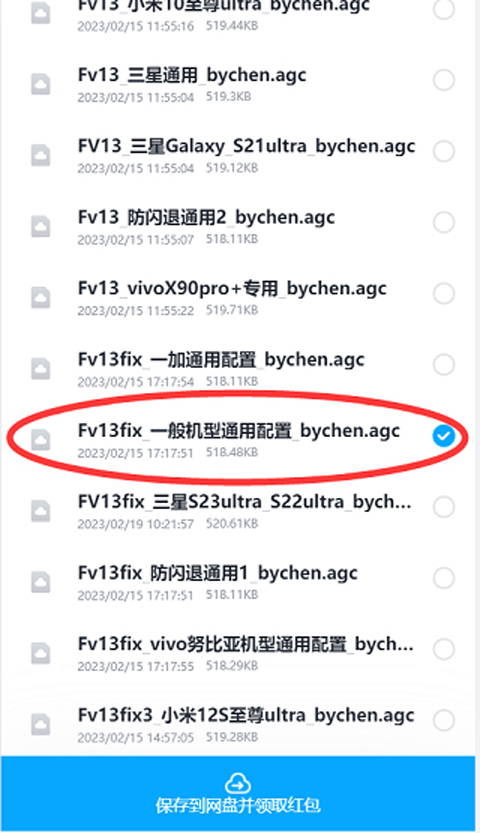
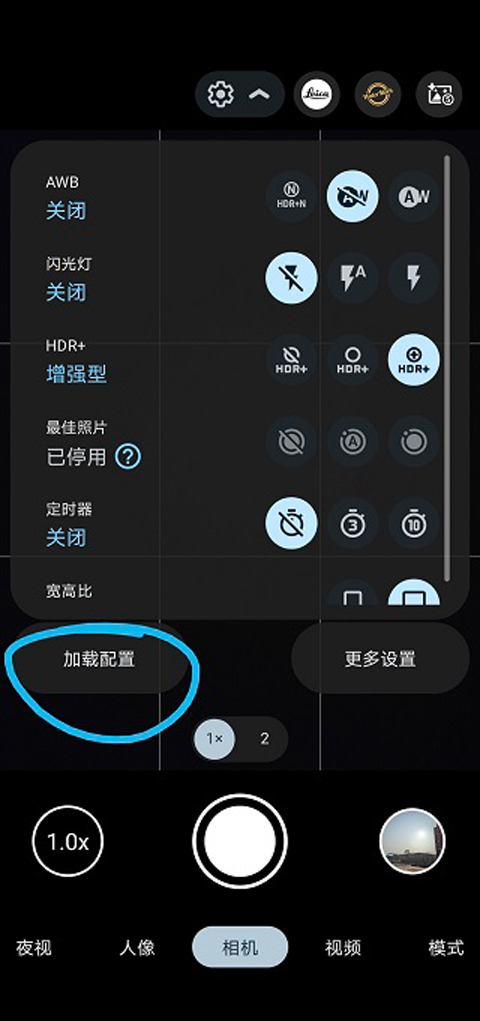
用文件管理器将文件移至 /Download/AGC./configs 目录(如不存在需手动创建);打开谷歌相机 APP,点击顶部设置中的【加载配置】;选择对应文件后点击加载,重启应用即可生效。熟练后可尝试第三方配置文件或网盘内其他版本,根据场景灵活切换。
分辨率与画质设置
想要拍出更高质量的照片,可以在相机左上角点击菜单图标(三道杠),在弹窗中选择【设置】,再点击【分辨率和画质】。
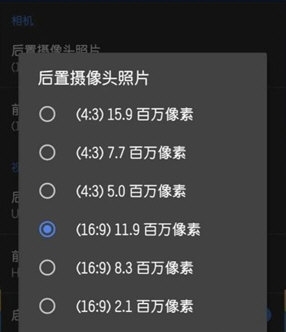
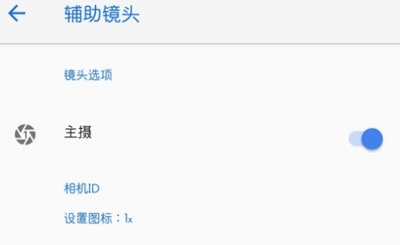
在照片镜头栏位可以选择所需的分辨率档位,录像分辨率则在录像摄像头一栏单独设置,4K/30fps 至 720p 多档位均可选。拍摄时建议把 HDR+ 增强帧数适当调高,以获得更平滑的动态范围。如果有需要,也可以将辅助镜头全部启动以拓宽焦段。
特色拍摄模式
镜头模糊模式可模拟单反的浅景深效果,突出主体并虚化背景,适合人像与静物特写。智能连拍模式长按快门即可自动生成 GIF 动图,捕捉运动瞬间。360 度全景拍摄支持生成 Photo Sphere 沉浸式照片,完整记录周围环境。AR 游乐场 Playground 借助增强现实技术在实景中添加虚拟特效与互动元素,让拍摄兼具创意与娱乐性。
构图与辅助功能
打开相机应用后点击菜单按钮进入设置选项,开启取景器网格;返回拍摄界面后启用黄金分割辅助线,构图时将主体放在交叉点附近,画面更平衡。专业参数建议如下:动态范围保持自动模式以智能平衡明暗;启用慢速快门防抖以减少手持模糊;连续自动对焦确保移动物体清晰;曝光补偿用于修正逆光或强光环境;白平衡根据光源类型选择对应预设;景深模拟按场景灵活调整;滤镜与数码变焦组合可创造多种风格化效果。
技术亮点
应用支持 Android Wear 设备远程控制拍摄,方便团体合影和特殊角度取景。HDR+ 技术通过多帧合成算法显著提升暗部细节,背光场景下仍能保留丰富层次。全景拼接引擎基于谷歌地图技术开发,可生成无缝衔接的 360 度全景照片。Pixel 8 Pro 设备独享 5000 万像素高分辨率摄影与专业设置功能,可调节快门速度、ISO 等高级参数。智能穿戴联动、Material Design 风格界面、视频瞬间抓拍等能力共同构成了差异化体验。
常见问题
Q:google相机app官方版支持哪些拍摄模式?
A:应用集成 HDR+、夜视、人像、Photo Sphere 全景、镜头模糊、长曝光、摇摄、微距对焦、慢动作、延时摄影等多种模式,并支持 RAW 格式输出与高分辨率拍摄。
Q:google相机app官方版如何切换为中文界面?
A:进入系统设置→应用列表→找到 Google 相册→滑动至底部选择语言→切换为简体中文即可。
Q:谷歌相机配置文件怎么导入?
A:打开应用进入设置→找到配置项→点击保存(save)→在文件浏览中打开 GCAM→Configs7 文件夹→双击对应素材文件,即可在设置页看到导入的配置。
Q:谷歌相机闪退怎么解决?
A:若之前运行过三星原生相机专业模式导致闪退,重启手机即可。若使用 PDP 或黑域等工具禁用了谷歌服务框架(com.google.android.gsf),需在对应软件中解禁并重启。第三方精简 ROM 过度精简也可能导致闪退。
Q:谷歌相机取景框偏暗是故障吗?
A:不是故障。取景框显示偏暗属正常现象,成片亮度远高于取景框。若希望实时取景变亮,可在设置中开启 HDR+N,但成像质量可能略有影响。
Q:谷歌相机对手机机型和系统有什么要求?
A:最新版 Pixel 相机仅支持搭载 Android 14 及更高版本的 Pixel 设备;Wear OS 版本需与 Pixel 手机关联的 Wear OS 3 及以上设备。部分移植版支持三星、小米、一加等品牌,但非官方移植版可能存在兼容性风险。


街头篮球联盟手游 v3.5.7.62 安卓版
2026-09-17双人成行大冒险手游下载最新版 v1.2 安卓版
2026-09-17汽车模拟器2中文版下载 v1.64.7 安卓版
2026-09-17死亡扳机2汉化版下载 v3.1.6 安卓版
2026-09-16旭日之城最新版本下载 v1.3.868 安卓版
2026-09-16超级课程表官方版下载 v9.9.54 安卓版
2026-09-17Meitu Wink画质修复下载 v3.16.0 安卓版
2026-09-17若途旅行app官方版 v11.1 安卓版
2026-09-17三毛游全球版 v8.2.8 安卓版
2026-09-17驴迹导游app官方版 v3.9.6 安卓版
2026-09-17
-
1
capcut官方正版
图像拍照
-
2
google相机app官方版
图像拍照
-
3
ProCCD复古CCD胶片相机app
图像拍照
-
4
P图照片编辑器手机版
图像拍照
-
5
爱笔思画X官方正版
图像拍照
-
6
魔力相册app免费版
图像拍照
-
7
B612咔叽免费版
图像拍照
-
8
羊驼绘画app安卓版
图像拍照
-
9
Nomad中文版
图像拍照
-
10
Meitu Wink官方版
图像拍照




