马克水印相机app下载安装 v15.7.3 安卓版

软件介绍
马克水印相机免费版是一款把时间、地点、经纬度、天气等信息直接烙进照片里的拍照工具,由广州华多网络科技研发。拍下的每一张照片、每一段视频,都会带上智能校准过的水印,方便记录工作痕迹,也能满足旅游、日常打卡的场景。软件在物业、工程、销售、兼职等外勤岗位里用得比较多,也支持个人生活记录。整体操作偏轻量,进入相机界面就能选水印、拍照片。
软件特色
1、防篡改水印:时间、地点、项目名等信息由系统实时校准,写死在画面上不易改。
2、AI计数识别:对着钢筋、钢管、木头拍一张,数量一秒出来。
3、行业模板齐全:物业、工程、销售、兼职都能找到对应水印样式。
4、双摄水印:一张照片同时收录人像和现场,证明真实到岗。
5、指南针水印:带方向定位辅助,拍摄方位一目了然。
6、防伪码验真:每张照片附带可验证的防伪标识。
马克水印相机免费版的主要功能
核心是拍照、录像时自动叠加水印,信息覆盖时间、地址、天气、经纬度、海拔、风速、方位角、能见度、空气质量等十几项。除了拍摄,AI 能识别车牌一键联系车主挪车,也能识别水电表读数生成智能水表记录。会议、晨会、集合场景下的智能考勤能直接数人头,还支持人脸识别到岗。素材拍完后自动上云,不再挤占手机内存,云端按水印里的任意字段做检索,找旧照片不用翻相册。

马克水印相机免费版怎么用
打开软件默认进入拍摄界面,先在底部水印栏里挑一款符合当前场景的模板,或者点编辑按需自定义信息。确认后按下拍照或录像按钮就能生成带水印的内容,录视频时点侧边的抓拍按钮还能同步出一张水印图。设置经纬度的路径是:底部水印 - 工作水印分类右滑找到经纬度 - 选样式 - 编辑里可切换坐标系并保存,回到拍摄页确认即可。
怎么修改水印内容
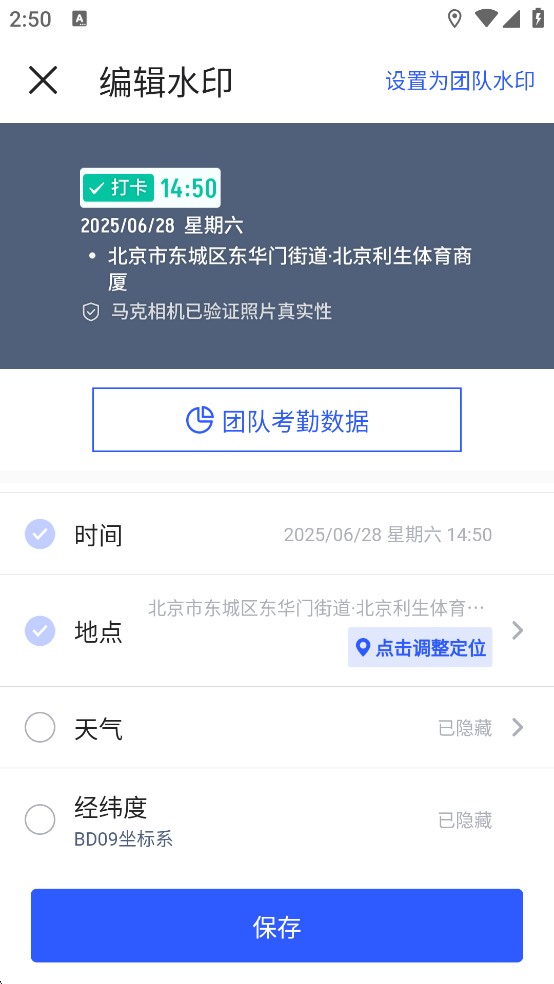
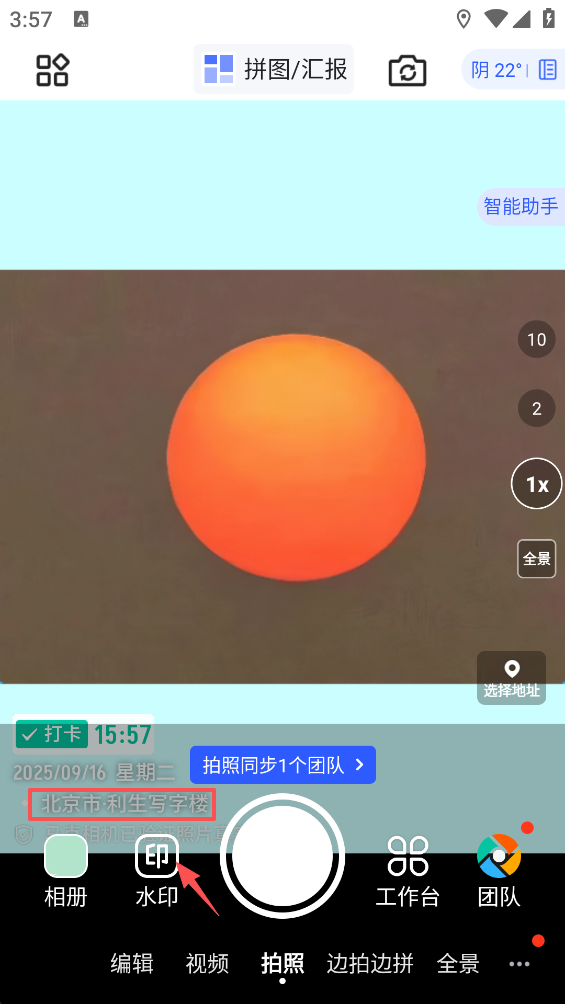
拍摄前想调整水印细节,先点屏幕左下方的水印按钮,进入水印列表。挑一款要用的样式,点它右侧的编辑图标进入设置面板,里面能改地点、项目名、备注文本等字段。地点栏点击调整定位可以手动搜索更精准的位置进行打卡,部分水印样式不带地点选项,换一款有地点栏的即可。全部改完点保存,弹窗右上角退出,再回到拍摄界面按快门。
拼图与工作影集制作
拍了一堆水印照片想汇总成汇报?在首页顶部点拼图/汇报入口,进入方式选择页。做九宫格类拼图就选开始拼图,进入编辑界面自由排版;要做正式一点的成果展示,选工作影集,挑一款心仪的模板,点立即制作进入编辑页,按提示添加照片、调整文字,最后点右上角制作按钮完成。做好的影集可以云端存档,也能一键发到微信、朋友圈、钉钉群、企业微信群。
去掉水印的操作
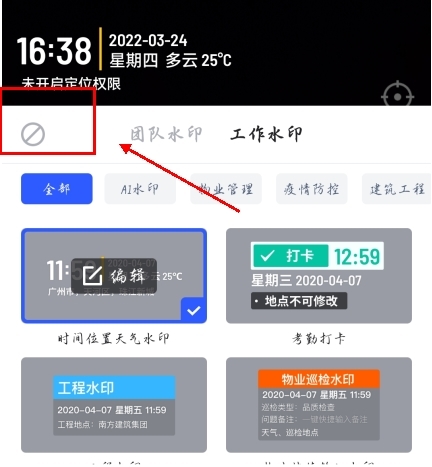
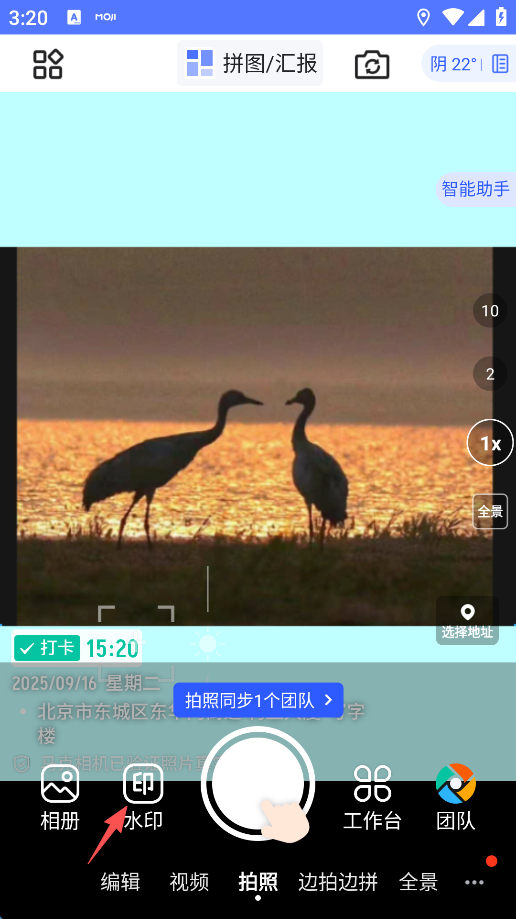
如果偶尔想拍无水印原图,进入拍摄页后点快门左边的水印按钮,进入水印面板。左上角有个无水印图标,选中它,返回拍摄界面就会看到画面上没有任何水印叠加,直接按快门拍摄即可。这个开关随时能切换,回头需要打卡拍照再把水印样式选回来就行。
适用场景
物业岗日常拍照留痕、工单跟进、违停车辆一键挪车、宣传汇报套用模板、电子登记码扫码登记,还有智能催费系统可以发短信、发小程序、发律师函,账单一键导出。工程岗有专业工程水印覆盖项目巡检、材料验收、劳务用工等场景,钢筋钢管一拍出数,监理日志和施工汇报几张照片就能拼出成品。销售岗巡店、铺货的路线自动生成,图片按水印信息分类查找。兼职岗则靠电子围栏圈定工作区域,超出范围会弹预警。
团队协作与云端管理
拍完的照片可以自动同步到所在团队空间,也能推送到钉钉群或企业微信群,减少来回转发。管理者在电脑后台按水印上的时间、地点、人员搜索照片,批量导出整理,组织架构与成员权限一并管理。考勤班次可自由设置早晚班、轮班,员工出勤记录按周、按月导出。团队工单跨部门流转,事情谁接、进度到哪、什么时候完成都留痕。云盘、公告、对讲机等协作工具也在同一个 App 内。
软件亮点
1、智能校准防篡改:时间地点由系统联网实时对齐,本地改设置不生效。
2、AI技术落地办公:计数、识别车牌、读水电表、人脸考勤都能用。
3、云端自动归档:照片不占手机存储,AI 帮忙分类打标。
4、日报汇报一键出:选几张照片就能生成监理日志或施工报告。
5、边拍边拼与声控拍照:拍摄同时组图,双手不便时喊一声也能拍。
马克水印相机免费版常见问题
Q:马克水印相机免费版拍出来的水印能改时间吗?
A:水印上的时间由系统实时校准并做防篡改处理,正常使用下无法通过修改手机时间来改变水印显示。软件会读取网络时间作为基准。
Q:马克水印相机怎么修改定位地址?
A:点击拍摄页左下角的水印按钮,选中要用的水印样式,点编辑,找到地点栏右侧的点击调整定位,搜索或选择需要的地址后保存即可。部分水印样式没有地点栏,换一款带地址字段的就行。
Q:马克相机拍的照片存哪里?会占手机内存吗?
A:高清水印照片默认同步到云端存储,本地不额外挤空间。云端按水印信息自动分类,通过任意关键字段都能检索到对应照片。
Q:马克水印相机怎么点数?
A:底部水印栏里找到 AI 考情水印或对应的计数水印,进入后按提示对准钢筋、钢管、木头等目标物拍照,画面识别完成后数量就直接显示出来。
Q:软件里的水印都要收费吗?
A:常用的水印类型和基础拍摄功能可以免费使用,如果需要更完整的行业功能或团队管理权限,会有付费的会员服务。日常打卡、拍照留痕这些基本操作不需要额外付费。
Q:拍视频时能不能同时拍一张水印照片?
A:可以。录像界面里有个抓拍按钮,录制过程中点一下就能同步保存一张带水印的静态图,方便同时留存动态和静态素材。


街头篮球联盟手游 v3.5.7.62 安卓版
2026-09-17双人成行大冒险手游下载最新版 v1.2 安卓版
2026-09-17汽车模拟器2中文版下载 v1.64.7 安卓版
2026-09-17死亡扳机2汉化版下载 v3.1.6 安卓版
2026-09-16旭日之城最新版本下载 v1.3.868 安卓版
2026-09-16超级课程表官方版下载 v9.9.54 安卓版
2026-09-17Meitu Wink画质修复下载 v3.16.0 安卓版
2026-09-17若途旅行app官方版 v11.1 安卓版
2026-09-17三毛游全球版 v8.2.8 安卓版
2026-09-17驴迹导游app官方版 v3.9.6 安卓版
2026-09-17
-
1
capcut官方正版
图像拍照
-
2
google相机app官方版
图像拍照
-
3
ProCCD复古CCD胶片相机app
图像拍照
-
4
P图照片编辑器手机版
图像拍照
-
5
爱笔思画X官方正版
图像拍照
-
6
魔力相册app免费版
图像拍照
-
7
B612咔叽免费版
图像拍照
-
8
羊驼绘画app安卓版
图像拍照
-
9
Nomad中文版
图像拍照
-
10
Meitu Wink官方版
图像拍照




