Snapseed最新免费版下载 v4.2.0.1010248281 安卓版

- 类型:安卓软件
- 语言:简体
- 厂商:Google LLC
- 版本:v4.2.0.1010248281
- 大小:127.44MB
- 更新时间:2026-11-05
- 包名:com.niksoftware.snapseed
- 权限:查看
软件介绍
Snapseed官方正版是一款面向手机端的照片编辑与图像处理应用,中文常称指划修图。它提供自动校正、裁剪旋转、透视校正、白平衡、曲线、局部控制点、画笔、修复、RAW显影、人像美颜等工具和滤镜。用户通过滑动、双指缩放和蒙版涂抹就能调整曝光、色彩、构图与背景,适合日常发图、旅行风光、肖像自拍、老照片修复和创意合成等场景。
新手可从样式预设起步,进阶用户也能精细控制参数,并保存个人样式或分享成品。有需要的用户欢迎下载体验。
软件特色
1、自动校正曝光色彩:
点一下即可分析画面,把明暗和颜色拉到更平衡状态。
2、局部控制点调节:
在指定区域加点,算法只影响附近范围,不用复杂勾边。
3、无损工作流:
已加工具和滤镜可再次修改、撤销或还原,保存时能另存副本。
4、RAW 显影:
可打开 DNG 文件,分别控制曝光、阴影、高光、色温和结构。
5、胶片与黑白滤镜:
复古、粗粒胶片、黑白电影、戏剧、移轴等风格可直接套用。
6、双重曝光合成:
两张照片能用混合模式与蒙版擦出叠加区域,创意空间较大。
界面与无损工作流
导入照片后,底部主要有“样式”“工具”“导出”三个入口。样式像一组预设,点一个就能改变整体色调;工具里放着裁剪、调色、修复、滤镜和合成等核心能力;导出负责保存或分享。右上角有回看、照片信息和设置。照片信息可查看拍摄时间、器材和参数,设置里能找到帮助、主题和输出相关选项。深色主题也在设置中切换,夜间修图时眼睛会舒服些。
回看菜单里有撤销、重做、还原、查看修改内容和 QR 样式。改错一步不用整张重来,连续撤销可回到前面的状态。还原会回到未修改的原图,若刚还原又后悔,仍可再撤销还原。查看修改内容会把已经使用的工具和滤镜按顺序列出,点进任意一项就能重调滑块。这种处理方式不会把每一步立刻压死,后期仍有改动余地。
滤镜组合处在无损流程的核心位置。一张图用过的所有工具和滤镜都记录在组合中,图标上的数字代表已用效果数量。你可以把某张照片的编辑效果复制到其他照片,也能在中间插入新工具、改变前后顺序或重新拖动滑块。批量处理同场景照片时,这套复用方式能省下重复劳动。
效果顺序会影响画面。先加相框再做镜头模糊,相框也会被虚化;先做镜头模糊再加相框,边框仍然清楚。修复、画笔、曲线和滤镜之间也有类似层叠关系。拿不准顺序时,可在查看修改内容里进入对应工具重调。长按工具按钮或主画面图片,可在原图与效果图之间切换。双指张合放大后,两根手指拖动即可平移检查边缘。
直方图在主屏幕左下角打开,调整图片时也会常驻。它像一张明暗分布图,左边偏暗、右边偏亮。像素大量挤在左侧,说明暗部可能堆积;挤在右侧,则要留意高光过曝。配合阴影、高光和曝光滑块,能更有依据地判断画面,而不是只凭手机屏幕亮度猜测。
RAW 显影与基础参数
打开 RAW DNG 文件后,应用会进入显影流程,也能从工具菜单进入。在画面上垂直滑动可调出参数,水平滑动改变数值。曝光控制整张图进光量;阴影只作用在最暗区域,提亮后能找回暗部细节;高光只作用在最亮区域,压暗可减少天空或白墙过曝;对比度决定明暗两区差距;结构强化纹理又尽量不伤边缘;色温在冷蓝与暖黄之间平衡;着色负责绿与品红。
调整图片工具负责更常见的全局修正。亮度管整体明暗,曝光不足就拉高,过曝就降低。对比度提升后,亮暗分界更明显;降低则画面偏灰。饱和度控制色彩浓淡,数值越高颜色越鲜艳,越低越接近黑白。氛围会同时影响明暗和色彩,提高时层次更饱满,降低时明暗反差变强。暖色调就是色温,偏黄显暖,偏蓝显冷。
白平衡可单独处理色温和着色。色温向右偏暖、向左偏冷;着色向右偏品红,向左偏青绿。室内灯光发黄、阴天照片发蓝,都能用它拉回更自然的颜色。细节工具包含结构和锐化。结构突出材质纹理,适合岩石、布料、建筑和老街墙面;锐化提升边缘清晰度,但拉得过高会出现生硬白边。
构图工具包括裁剪、旋转和透视。裁剪支持标准比例与自由裁切,能去掉边缘干扰物,让主体落在更舒服的位置。旋转可转成直角,也能水平翻转。拉直靠手势控制,拍歪的地平线很容易校正。透视用于修正倾斜线条,楼房、海面、天际线如果前期没端平,可用它找回几何秩序。安卓端常显示为“视角”,作用相同。
自动校正适合修图起点。它会分析画面色彩与曝光,给出一版平衡结果。新手可先点自动,再进入各项参数微调;老手也能把它当作参考,再按自己的意图改回明暗风格。基础调整不必一次到位,因为所有步骤都能在回看里重新修改。
曲线调色怎么理解
进入曲线工具时,界面会先按照片曝光和色彩给出一个匹配预设。底部右侧是预设入口,里面有近三十种效果,想快速调色可直接套用。不满意就选“中性”,画面回到原始状态,再手动拉曲线。底部左侧可切换 RGB、红、绿、蓝和亮度曲线。曲线横坐标代表原画面明暗,纵坐标代表调整后的明暗。
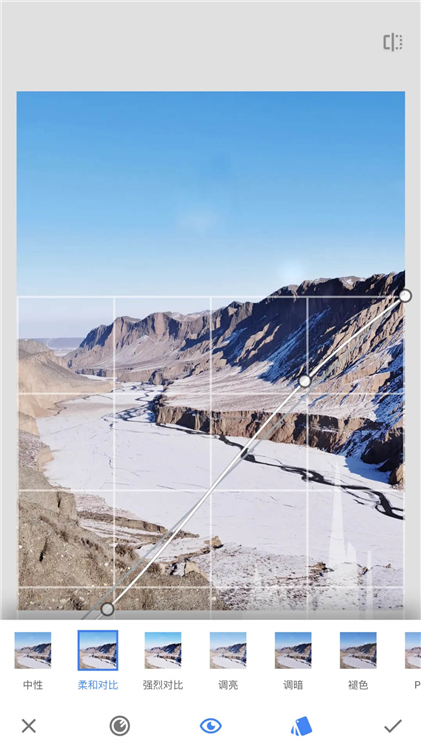
RGB 曲线主要控制曝光和反差。在曲线中间打一个锚点,向左上拉动,整体画面变亮;向右下拉动,整体变暗。想压暗亮部,可在曲线右上段落点向下拖;想提亮暗部,则在左下段落点向上拖。不同段落分别对应阴影、中间调和高光。拖成 S 形时,亮部更亮、暗部更暗,反差会增强。
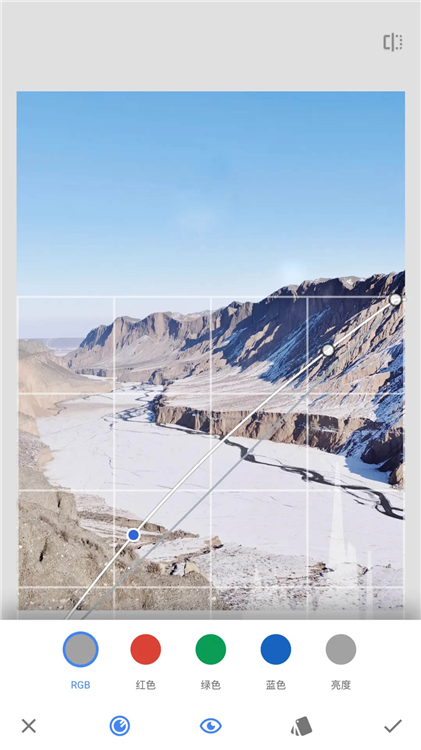
红色曲线管红色与青色。锚点向上加红,向下加青。人像肤色偏青时,轻微向上补红;画面红得发烫,可向下加青平衡。绿色曲线管绿色与洋红,向上加绿,向下加洋红。蓝天下的草坪偏黄,或夜景灯光太冲,都能小幅调整。蓝色曲线管蓝色与黄色,向上加蓝,向下加黄。白平衡不准时,它能辅助校正冷暖,但不要代替白平衡做大幅修正。
亮度曲线与 RGB 曲线相似,但会同时影响色彩饱和度。锚点向上,画面变亮且颜色更鲜明;锚点向下,画面变暗且颜色更沉。想只压暗亮度又不想让色彩变化太大,可优先用 RGB 或曝光工具;想营造浓郁暗调,亮度曲线会更直接。每条彩色曲线只影响对应补色关系,不会直接改动其他曲线,这给分区调色留下空间。
实际调色时动作要小。一次只拖一条曲线,放大观察肤色、天空和中性灰色物体。灰色不偏色,说明色彩平衡较稳。曲线适合与白平衡、色调对比度、粗粒胶片搭配使用。调好后可把参数存成个人样式,下次遇到类似光线照片直接套用,再按画面差异微调。
局部画笔与修复工具
选择性调整采用控制点技术。在画面上最多放八个点,每个点附近可指定亮度、对比度、饱和度等效果,算法会识别周围区域并自然过渡。想只压暗天空、只提亮人脸或只加强树叶颜色,不用先勾复杂轮廓。把点放在目标区域,再缩小或扩大影响范围,边缘会跟着颜色和明暗关系走。
画笔适合更明确的局部修饰。可在局部刷曝光、饱和度、亮度或色温,擦到哪里改到哪里。蒙版里能把擦多的地方再擦回来,放大后处理眼周、发丝、建筑边缘会更稳。局部滤镜画笔也能只让某块区域享受滤镜效果,比如背景保留黑白,人物嘴唇保留红色。
修复工具用来移除不速之客。照片里的路人、电线、污点、划痕和皮肤上的小瑕疵,都可用手指涂抹目标。大面积杂物可分几次涂,不要一笔拖得太大。处理天空或墙面时,放大图片能看清边缘;不满意就点撤销,换更短的笔触重试。线条类杂物可沿着方向轻拂,软件会根据周围纹理填充。完成后点对勾确认,再缩小看整体是否自然。
晕影和镜头模糊用于突出主体。晕影在四角加柔和阴影,模拟大光圈拍摄时的视线收拢效果。镜头模糊制造焦外虚化,适合人像和静物,背景柔化后人物更跳。展开工具能增加画布尺寸,并用画面内容智能填充新空间,横图改方图或给文字留白时常用。
蒙版使用与控制点技巧
蒙版是局部效果的核心入口。给照片加黑白、曲线或双重曝光后,打开查看修改内容,找到对应效果,再进入画笔或蒙版页面。手指涂抹的位置会生效,擦多的地方可以反向擦回。配合双指放大,边缘能处理得更细。蒙版不会直接改变原图,只控制某个工具在哪些区域显示,因此适合做留色、换背景和局部调色。
控制点更适合颜色分界清楚的区域。天空与建筑、人脸与背景、花朵与叶片之间,只要明暗或色彩有差异,放一个点就能较快圈出范围。控制点数量有限,复杂画面不要堆太多点,可把大区域交给画笔,小区域交给控制点。点放好后先调大范围,再改强度,过渡会更自然。
画笔适合边缘不规则但意图明确的位置。提亮眼袋周围、压暗画面边角、给嘴唇加饱和、给草坪加绿,都能手动刷。刷的时候先小幅度,不要一次拉满。人像面部可放大后分段处理,避开眼睛和眉毛。建筑边缘则可反复缩小放大,确认直线没有被误擦。
双重曝光中的蒙版决定两张图怎样融合。上层图覆盖底图后,在蒙版里涂抹需要显示的新背景,剩下区域仍保留原图。换天空时先涂大面积天空,再处理树枝、楼顶和天线缝隙。如果边缘颜色太接近,可先回到底图用曲线拉大对比,再进入蒙版涂抹,识别会更清楚。
局部效果完成后要做两次检查。先放大看涂抹边缘有没有越界,再缩小看整张图的光影是否统一。局部提亮过强会产生白块,局部饱和过高会跳出画面。长按对比原图,能立刻发现哪里调过了头。控制点、画笔和蒙版可以叠加使用,但每层强度都建议克制。
创意滤镜与人像工具
黑白滤镜以暗房为灵感,可做出经典黑白影调,内置多种黑白样式。黑白电影再加入颗粒和洗白效果,影调更有故事感。复古滤镜模仿不同年代彩色胶片,能让普通照片带上旧胶卷色调。粗粒胶片用真实颗粒营造现代胶片味,适合街拍、人像和静物。Retrolux 结合漏光、刮痕和胶片风格,怀旧感更强,基础样式丰富,也能继续变化。
戏剧效果强化纹理与反差,共有六种样式,从细腻纹理到夸张艺术氛围都能选择。斑驳通过强烈特效和纹理叠加带来前卫质感,有五种基础样式并可继续变化。杂质风格让画面呈现时尚昏暗的氛围。移轴摄影建立窄聚焦带,模拟微缩场景常见的景深,高视角拍城市、车流或人群时效果明显。中心焦点则通过模糊和压暗周边背景突出主体。
色调对比度可分别强化阴影、中间调和高光细节,适合风光片找回层次。HDR 景观模拟多重曝光,让天空和地面都保留更多信息。魅力光晕带柔和光晕,有六种样式,适合时尚与人像。镜头模糊提供多种焦外类型,可把杂乱背景化成柔和光斑。晕影在四角加阴影,视线会自然回到画面中央。
文字工具提供艺术化或纯文本样式,可在海报感照片上加短句。相框工具提供多种可调尺寸的边框,从简洁白边到风格化画框都有。边框适合放在流程末尾,因为前面的模糊或调色可能改变边框显示。色彩与光照类高级工具中还能看到 Color HSL、Dehaze、Halation、Bloom,给色相、雾感和光效留出更多控制路径。智能遮罩与内置相机等能力,也让拍摄到后期的衔接更紧。
人像部分包含美颜和面部姿态。美颜可亮眼、提亮面部或嫩肤,参数不宜拉满,保留皮肤纹理更自然。面部姿态依据三维模型调整肖像姿态,能改变头部角度、视线距离和面部透视。进入工具后拉高焦距,脸部会产生轻微收拢效果;可先把幅度拉大观察变化,再回到一个克制数值。调整前后长按对比,避免五官失真。
人像自拍中若想处理五官、微笑、眉毛等细节,可用画笔、修复和面部姿态配合完成。修自拍时不必追求统一网红感,重点放在提亮眼神、淡化临时瑕疵、校正脸部透视和统一肤色。镜头模糊加一点背景虚化,魅力光晕加一点柔和光,比直接套浓滤镜更耐看。男士肖像、老人照片或纪实人像,还可转成黑白,再加轻微结构和颗粒,皮肤纹理会更有力量。
双重曝光拼贴与主体分离
双重曝光入口在工具列表中。导入底图后进入该工具,添加另一张背景或素材图,拖动调整大小和位置。把透明度拉到最大,上层图会完全覆盖底图。接着打开图层或查看修改内容,进入双重曝光的蒙版,把双重曝光数值设为完全作用,再用手指涂抹需要显示上层画面的区域。擦多的地方可反向擦回。黑底、天空或纹理简单的照片更容易出效果。
换天空或换背景时,先让背景图覆盖原图,再在蒙版里涂抹天空区域。边缘位置放大处理,建筑、树枝和发丝可分段涂抹。完成后缩小看色彩透视是否统一,必要时回到白平衡、曲线或光晕工具,把两张图的冷暖、反差调到一致。直接叠加而不调色,容易看出拼接痕迹。
拼贴多张照片可先用展开工具腾出画布。把照片向下或向右展开,背景选黑色,重复展开直到留出足够空间。再进入双重曝光添加第二张照片,摆好大小和位置;要放更多图,就重复双重曝光。最后用裁剪工具去掉黑边,只保留拼贴区域。这种方法比固定模板更自由,每张图的位置和边缘都能控制。
曲线配合蒙版也能分离主体。先进入曲线,把左下角控制点拖到顶部,画面接近全白;再打开查看修改内容,进入曲线对应的蒙版画笔。用手指涂抹人物主体,并配合全选或反向选择,让主体从背景中分离出来。边缘残留要放大擦除,复杂发丝可降低画笔强度多次处理。分离后的主体可再进入双重曝光,与新的背景组合。
双重曝光不只能换背景,也能做情绪氛围。把人物剪影与云层、海浪、树叶叠加,降低不透明度,可得到梦幻封面感。把两张同场景照片叠加,可弥补单次构图中主体位置不理想的问题。混合模式和蒙版要配合使用,模式决定色彩怎样相加,蒙版决定哪里显示。做完后可用暗角收边,画面不会显得发散。
局部留色与肖像调整
局部留色能让黑白照片中只保留一个彩色物体。先打开照片,进入工具并选择黑白,调到想要的黑白影调。再打开右上角查看修改内容,进入黑白对应的蒙版画笔。把需要保留色彩的位置涂出来,再用反向选择让涂抹区恢复彩色,其他区域保持黑白。路灯、雨伞、招牌、嘴唇都适合做这个视觉点。涂抹时放大,边缘可反复擦改,最后缩小检查彩色区域是否干净。
肖像瘦脸可借助头部姿态。导入正面或微侧脸照片,打开工具里的“头部姿态”。调高焦距参数,脸部透视会产生轻微收拢变化。为了看清幅度,可以先拉到较大值对比,再回到自然位置。之后可用修复处理临时痘印,用画笔局部提亮面部、压暗脖子和脸颊边缘,用美颜亮眼嫩肤。不要把每项参数都拉满,骨骼结构和皮肤质感还在,照片才不会假。
老旧照片修复可从修复工具开始。先处理霉点、划痕和折痕,大面积破损分区域涂抹。再用调整图片找回亮度、对比和饱和度,阴影提亮、高光压暗,结构轻微增加。若原图色彩已经偏色,用白平衡校正;想掩盖彩色老化痕迹,可直接转成黑白或加复古胶片。最后加细颗粒或相框,能让修复后的画面更统一。
局部留色的关键不是颜色越多越好,而是只留一个视觉重点。彩色面积过大,黑白与彩色的对比会变弱;颜色位置偏离主体,视线也会被带走。路灯、红色车门、杯中饮料或一把伞都能成为焦点。蒙版擦完后,可再回到黑白工具微调明暗,让保留色彩的物体与背景亮度分开。
保存分享与样式复用
处理结束点“导出”。保存可生成修改后的文件,分享可调起邮件、社交平台等内置分享方式。若想保留原图,优先选择保存副本;直接保存可能覆盖原图。无损流程里的调整仍在工程记录中,但导出成普通图片后,别人看到的是最终效果。自己继续修改时,最好保留工程记录或副本。
个人样式可把常用调整保存下来。人像磨皮、风光 HDR、复古胶片、黑白街拍各存一套,下次打开新照片直接套用,再改曝光和局部。滤镜组合支持复制粘贴效果,同组照片只需精修一张,其余套用后微调,适合活动组图、旅行连拍和产品静物。QR 样式也能在回看菜单中调用,便于把一套调整迁移到其他照片。
输出前要做几次检查。先缩小看整体明暗,再放大看边缘和皮肤;长按对比原图,确认没有过度锐化、肤色偏色或背景残留。文字、相框和镜头模糊这类末尾效果放在最后加,避免被其他工具改变。若要给不同平台发图,可分别保存偏暖、偏冷或黑白版本,不必每次重新调整。
RAW 照片可在显影后无损保存,也可导出成 JPG 方便分享。若还要继续在其他应用里处理,导出前不要把对比和饱和拉得太满,给后续留空间。社交分享时,平台可能压缩画面,因此文字不宜太小,边框不宜过细,暗角也不要太重。自己留存的版本可保留更细腻的参数,分享版本再做轻微强化。
高频操作细节
所有参数滑块都遵循同一套手势。垂直滑动选择项目,水平滑动改变数值,松手后效果仍保留。刚接触时不必记参数名,先拖一次看画面变化,再长按对比原图。亮度影响整体明暗,对比度影响灰阶,饱和度影响颜色浓淡。先建立这种直观感受,后面的曲线和白平衡会容易很多。
双指缩放是最常用的细节检查方式。修复路人、擦蒙版、调整面部边缘时,先放大再动手。放大后用两根手指拖动画面,不要用单指乱抹,否则容易误改位置。每处理一小段就缩小看一眼,局部太精细时容易忘记整体比例。眼睛盯着屏幕太久,也可切到原图对比,疲劳会让判断变差。
撤销、重做和还原要分清。撤销是退回上一步,重做是恢复刚撤销的操作,还原是回到未修改状态。若只想改其中一个工具,不必全部撤销,进入查看修改内容点对应效果即可。滤镜组合里还能插入新工具,例如已经导出前发现暗角不够,可在组合末尾补一个晕影,不用从头修一遍。
曲线预设里的“中性”是重置手动曲线的快捷入口。套了预设后画面太浓,可回到中性再拉轻微 S 形。直方图不要只在调整图片时看,RAW 显影和曲线里也应参考。暗部有细节但不死黑,亮部有层次但不过曝,比追求整张图都亮更耐看。
效果顺序建议先构图、再曝光、后色彩、最后装饰。先做裁剪旋转和透视,避免对后来被裁掉的区域浪费调整。曝光和白平衡稳定后,再加胶片、戏剧、颗粒等风格。镜头模糊、文字、相框放在末尾。若加完风格又想改曝光,可直接在查看修改内容里调整前面的工具,后续滤镜会跟着更新。
不要忽视保存副本。直接保存可能让原图被覆盖,尤其练习蒙版和双重曝光时,保留副本能随时比较。同一场景可以保存几个个人样式,下次直接套用。工具多不代表每张图都要用,裁剪、修复、调整图片三件事做好,很多日常照片已经足够干净。
常见问题
Q:指划修图新手容易上手吗?
A:容易。新手可先使用自动校正或样式预设,再进入调整图片拖动亮度、对比度和暖色调。所有操作都能长按对比,也可以撤销或还原,试错成本较低。
Q:修图会覆盖原始照片吗?
A:导出时选择保存副本,就会生成一张新图;直接保存可能覆盖原图。编辑过程采用无损工作流,已使用的工具和滤镜可在查看修改内容里重新调整。
Q:指划修图支持 RAW 文件吗?
A:支持打开并微调 RAW DNG 文件。垂直滑动可调出曝光、阴影、高光、对比度、结构、色温和等着色项目,完成后可无损保存或导出为 JPG。
Q:曲线中的红绿蓝通道分别有什么用?
A:红色曲线控制红色与青色,绿色曲线控制绿色与洋红,蓝色曲线控制蓝色与黄色。锚点向上增加对应颜色,向下增加其补色,适合做精细偏色校正。
Q:照片里的路人和污点怎么去除?
A:打开修复工具,用手指涂抹路人、污点、划痕或电线,软件会参考周围画面填充。处理时建议放大,大面积区域分多次涂抹,不满意可立即撤销。
Q:双重曝光怎么融合两张照片?
A:先导入底图,进入双重曝光并添加另一张图,调整位置和透明度,再通过蒙版涂抹需要显示的区域。边缘可放大擦改,最后用曲线或白平衡统一两张图的色调。


死亡蠕虫正版下载 v3.0.023 安卓版
2026-11-06像素Z世界最新无限内购版下载 v35.7.9 安卓版
2026-11-06僵尸前线3D最新版本下载 v1.10.18 安卓版
2026-11-06勇者斗恶龙6手机版下载 v1.1.0 安卓版
2026-11-05米诺陶游戏下载安装 v0.7 安卓版
2026-11-05Webtoon漫画官方正版下载 v26.102.1 安卓版
2026-11-06一键logo设计生成器免费下载 v3.8.0.9 安卓版
2026-11-06X桌面最新版下载 v3.4.4 安卓版
2026-11-06青岛地铁app官方版下载 v4.5.4 安卓版
2026-11-05微剪辑官方版下载 v14.19.0 安卓版
2026-11-05