轻图app下载安装免费版 v7.4.20 安卓版

软件介绍
轻图免费版是一款面向手机拍照与修图场景的图像处理工具,照片修整、视频美化、人像自拍和社交配图都能处理。不想为专业相机投入太多成本,又希望画面有干净色调和立体五官,在手机上就能完成从拍摄、润色到分享的主要流程。首页能看到修图、视频美化和高清增强等入口,工作区按模板、人像、滤镜、调整、特效、贴纸、文字等用途分区。滤镜方向覆盖美食、日风、风景、自然、质感、轻复古和胶片,妆容细分到底妆、唇妆、眼妆、腮红等部位。AI发型、AI美颜、动态贴纸、背景扩图、拼图和消除笔等玩法也都在其中。新手可先套模板再跟随提示微调,熟悉参数后则能进入曲线、HSL和色调分离做精细控制。功能虽多,路径却短。日常处理照片不用在多个应用之间来回跳转。
软件特色
1、热门同款直接套用:流行美妆与调色方案集中展示,选中后可预览,喜欢的还能收藏。
2、修图过程分步拆解:达人调整顺序和参数变化有提示,跟着一步步操作即可。
3、个人配方重复使用:色调、脸型和妆容参数可存成配方,处理同组照片时直接调用。
4、自动手动相互配合:一键美颜适合快速出图,曲线、HSL等工具留给精细控制。
5、素材风格区分细致:胶片、日风、美食、风景等滤镜与妆容贴纸保持更新。
6、多余杂物涂抹消除:背景杂物、衣服皱褶和阴影可用消除笔处理,痕迹更淡。
主要功能
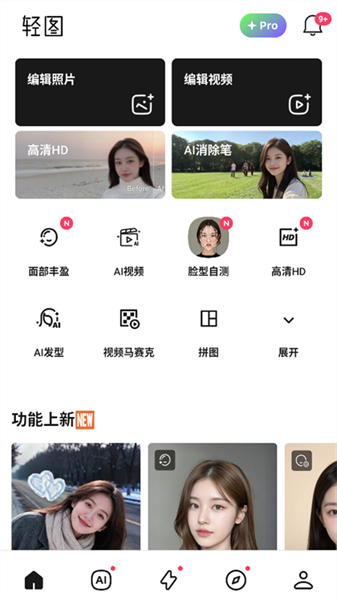
首页能看到修图、视频美化和高清增强三类入口。选入图片后,底部工具栏提供模板、人像、滤镜、调整、特效、贴纸、文字等入口;人像方向集中了美颜、美妆、面部重塑和瘦脸瘦身,滤镜方向可切换不同色调,AI区域则有AI发型、AI美颜和趣味玩法。视频素材也能进入编辑流程,并通过画中画加入其他素材。处理完成后,点右上角保存即可,页面会给出保存成功的提示。
轻图免费版怎么用
从首页的编辑照片入口进入相册,首次选图时允许访问相册,挑中照片后便进入工作区。底部左右滑动能找到人像、滤镜、特效、贴纸和文字等工具,调整时拖动滑块即可看变化。想套用流行效果,可向右进入同款页面,按美食、旅行等分类挑选,也能把喜欢的效果收藏。常用参数满意后,存成个人配方,下次直接调用。全部调整结束,在右上角找到保存项。
AI创意玩法
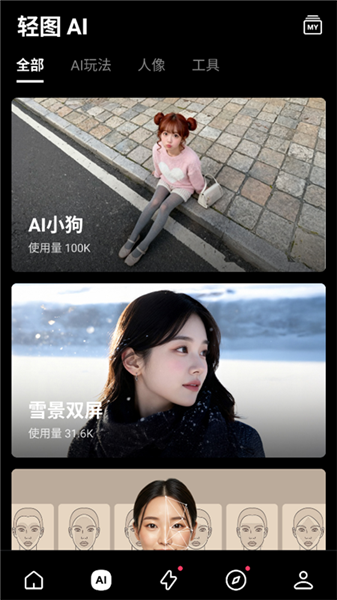
AI区域把自动修整和趣味效果放在一起。AI美颜可根据人像状态优化五官比例与肤质,AI发型能尝试不同发型风格,适合在换造型前看大致感觉,也适合给自拍换气质。智能修复和智能调色偏向基础改善,照片偏暗、偏色或细节发虚时,可先让程序识别画面,再决定是否追加手动参数。AI玩法不止一种,进入对应入口后能看到多种风格化效果,选图后即可尝试,生成结果仍可用基础工具继续微调。
拍摄环节也有实时能力。切到前置摄像头后,美颜效果会在取景画面中实时呈现;录视频时也能挂上动态贴纸,部分贴纸还能识别手势,给出趣味反馈。暗光环境下可使用自动补光,减轻脸部发黑和画面发灰,配合质感美颜能保持肤色自然。场景识别会根据照片内容给出增强方向,人像、美食、风景各自的调整重点不同,效果会更贴合题材。
使用AI效果时,可把它当作初稿而不是最终结果。AI美颜或AI发型生成后,先看五官比例、发型边缘和颈部肤色是否自然,再用面部重塑、肤色均匀或手动美颜补齐。智能调色若让肤色偏色,可进入HSL把肤色相关颜色拉回,最后再选滤镜。这样既能利用自动处理的速度,也能保留照片本身的辨识度。
模板与修图素材
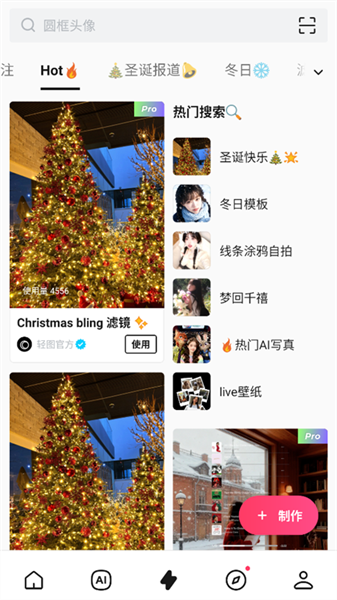
模板页会同步热门博主的修图参数,收藏后便能套用到自己的照片。同款分类不只人像,美食、旅行等常见题材都有对应风格;看到合适的封面模板,也能用于社交媒体配图和内容创作。模板不是固定死的成品,套用后仍可继续改滤镜强度、妆容浓度和人脸细节,让同款效果保留气质,又不会完全失去个人特征。
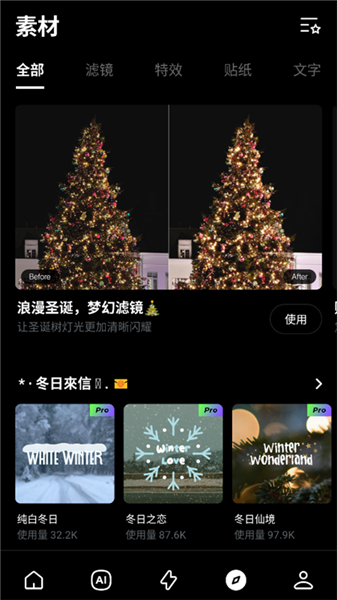
素材入口把滤镜、特效、贴纸、文字分开摆放。有创意的贴纸与艺术字体会持续补充,节日题材会在相应时间段集中出现;动态贴纸可用于视频,3D贴纸能配合手势产生互动。文字素材适合给图片加标题、备注或角标,字体、贴纸和滤镜叠在一起时,先确定主风格,再增加小装饰,画面不会显得拥挤。
挑选模板时可以按发布目的反推。日常记录选自然或质感类,美食帖子选暖色突出食物,旅行图集可选轻复古或胶片统一氛围。封面模板更看重文字留白,套用后要检查标题有没有挡住人脸或主体。同一组照片尽量使用相近模板,频繁切换风格会让图集显得零散。
滤镜与妆容资源
滤镜库区分多种画面气质。美食题材强调暖色和食欲感,日风偏清透,风景适合提高通透度,自然和质感分类适合日常记录,轻复古能营造旧照片氛围,胶片方向则模拟富士、柯达、宾得、美轮达等经典色调。Instaxl、Hazy以及富士系列等具体效果可直接预览,想做电影感画面时,可先从胶片或高质感滤镜入手,再用强度滑块控制浓淡。
美妆素材按部位拆分,粉底可单独换,口红、眼影、睫毛、眉毛、腮红、眼线、美瞳也能逐项添加。豆沙色、少女粉等唇色与腮红色可搭配不同模板,清透日系妆和浓艳欧美妆,以及甜美、冷艳风格之间切换很快。妆效能整体应用,也能把某个部位的浓度调低,避免妆感盖住本人特征。
滤镜与妆容都能配合收藏和配方使用。满意的组合不必死记参数,收藏后下次能快速找回;如果一组参数适合系列照片,可直接存为配方。轮播图支持批量套用滤镜和特效,处理多张同场景照片时不用反复点选。选滤镜前先观察原图光线,逆光、夜景、室内暖光适合的色调不同,先校正曝光再选风格,颜色会更稳。
人像美颜与面部重塑
质感美颜偏向自然路线,自动处理可一次性叠加多种美容效果,美白、补光、眼部精雕都在方案里,五官立体感也会同步增强。肤质不会被磨成完全平滑,保留一定皮肤细节后,妆容会显得更服帖。若自动效果不够准确,可进入手动美颜,放大局部后慢慢修,眼周、鼻翼、发际线等位置更容易控制。
面部重塑可微调下巴线条、脸部宽度、小脸比例和外轮廓,根据照片角度决定参数,不必每项都拉满。瘦脸瘦身放在细节菜单栏中,手臂、腰腹、腿部等位置可顺着轮廓轻推。肤色均匀功能可兼顾脸部与身体,减少脖子和脸色差。常用面部参数还能存为预设,下次拍同角度人像时直接调用。
批量美颜适合一次处理多张自拍。选入多张照片后可统一应用美容方案,再逐张检查细微差别。妆容与美颜分开调整,先定底妆和肤色,再加口红、眼影、睫毛、美瞳等部位,层次会更清楚。合影、近距离大头照适合的美颜强度不同,批量处理后单独微调脸部边缘,效果会更自然。
专业精修工具
基础调整包含亮度、对比度等常用项,进阶用户可进入曲线、HSL和色调分离。曲线负责明暗关系,HSL可单独改变某类颜色的色相、饱和度和明度,色调分离则给高光或阴影加入色彩倾向。局部工具能限定调整范围,用手指涂抹需要变化的区域,参数只作用在涂过的位置,背景和人物就能分开处理。
消除笔适合处理背景杂物、衣服皱褶和阴影,也能弱化画面中多余的路人或物体。复制工具能圈定局部,再做删除或填充;马赛克支持彩色涂抹,适合处理不想公开的信息。画质修复和高清化用于改善模糊、压缩痕迹明显的照片,图片压缩算法经过优化后,保存等待时间更短。
创意装饰部分包括滤镜、特效、贴纸和文字。裁剪、拼图、画中画等工具可改变画面结构;视频编辑时也能通过画中画加入素材。自动处理适合打底,专业工具负责最后收尾。原图体积较大时,可先裁掉多余区域,再套用滤镜和特效,操作过程会更稳,也便于把注意力集中在主体上。
视频与动态拍摄
视频方向同样能使用美颜和素材。开启前置拍摄时,美颜效果实时渲染,肤色、眼型和脸部轮廓可在录制前调好;动态贴纸会跟随人脸或动作出现,适合录制轻松的日常片段。部分贴纸支持手势触发,对着镜头做动作就能看到反馈。
已有的视频素材可导入编辑流程,通过画中画加入图片或其他视频,让画面层次更丰富。模板封面适合给短视频或社交帖子做开场图,文字、贴纸和滤镜也能用于统一视觉风格。编辑完成后可直接保存,也能分享到微博、微信等平台,封面、正片和配图能在同一套素材逻辑里完成。
处理视频时,美颜和贴纸尽量在录制前先选定,避免后期再大幅改脸。已录好的素材若光线不一致,可先用智能调色或高清增强统一基础画面,再用画中画补充其他素材。动态贴纸不宜过多,放在开头、结尾或重点动作处即可,避免遮挡人物表情。
修图配方与分步教程
配方记录的是一整套调整思路,包括色调倾向、脸部轮廓和妆容参数。修完一张照片后,如果觉得这个风格适合同系列图片,可保存为配方;后续导入新照片,直接调用就能得到接近的底色,再按人物和光线微调。收藏的滤镜、妆容和模板也会保留,不用临时重新搜索。面部重塑的常用组合同样能存成预设,固定机位拍人像时尤其省事。
教程部分把达人的修图过程拆成若干步骤,每个调整区域和具体参数都有说明。想知道高级脸的感觉从哪里来,可以点开问号标识,查看前后改动了哪些位置。新手可以先按教程完整跟做一遍,熟悉工具位置后,再挑自己需要的步骤组合。教程不只讲美颜,也涉及调色、质感和同款复刻,跟着做能理解参数背后的画面逻辑,而不是机械拖动滑块。
拼图、扩图与水印
拼图支持自由拼图和固定比例。进入修图版块的拼图后,可选两到九张照片,下一步在底部点开比例,挑选需要的画幅。自由拼图时先添加自定义背景和底图,再通过画布设置自定义尺寸,例如八百乘八百;随后继续添加上层图片,分别缩放并拖动位置,确认后保存。做对比图、步骤图或多格日常时,这种方式比单张装饰更灵活。
滤镜叠加可在编辑页的滤镜栏目中完成,点选一款滤镜后继续尝试其他效果,也可以把自己的调整存成专属滤镜再调用。添加水印有两种方式,图片水印通过导入图片实现,文字水印则在文字栏目输入。若不希望作品带水印,可进入我的页面,点右上角设置,关闭水印开关。
背景扩图适合改变构图比例。在首页找到背景扩图,选入照片后确定目标比例,再点创建,程序会根据原有画面延展背景。人物主体位置不理想、横图改竖图或需要留白加字时,这个功能比较省事。扩展后若边缘有不自然痕迹,可再用消除笔或局部调整轻微修饰。
照片管理与作品分享
应用内的功能分区经过整理,模板、工具、人像、滤镜、调整、特效、贴纸和文字各自归类,找功能时不用在长列表里翻。相册管理方面,它能识别手机里的相似照片与截图,连拍图、原始图和编辑后生成的图片都会被比对出来。清理重复素材前,可以先预览,再决定保留哪一张;截图和连拍原图分开处理,相册空间会更有条理。
编辑后的图片可直接保存到手机,保存成功会有提示;也能在完成页分享到微博、微信等社交平台。做封面图或组图时,可先统一套用配方,再用拼图或背景扩图调整版式。批量美颜与批量滤镜适合处理活动合影、旅行连拍和日常自拍组图,重复劳动会少很多。收藏内容会保留常用风格,下次调用更直接。
新手学习与练习场景
第一次接触时,可先选一张光线均匀、脸部清楚的照片,从同款模板入手。套用后不要急着保存,依次拖动妆容浓度、滤镜强度和面部参数,观察每个变化影响哪里。遇到喜欢的效果先收藏,再点开问号或分步教程,查看达人的调整顺序。
练习时把步骤拆开。一次只做肤色、一次只做脸型,再单独尝试口红、眼影、睫毛和美瞳,最后加滤镜。这样能分清工具作用,不会把所有效果堆在同一步。鼻翼色差、背景杂物、衣服皱褶等小问题,可放大后用手动美颜、局部工具或消除笔处理,画面更容易控制。
掌握基础后,尝试把满意参数存成配方。同系列照片先调用配方,再按光线和人物姿态微调;曲线、HSL和色调分离不必每张都动,自动滤镜颜色不准时再用来修正。按模板、教程、手动微调的顺序走,学习过程会更平缓。
社交配图应用场景
发布单张生活照时,可先按题材选模板,人像用美妆同款,美食和旅行用对应滤镜;如果原片比例不适合发布,背景扩图能延展画面或留出加字位置。需要同时呈现多个瞬间时,进入拼图选两到九张照片,再通过比例和自由拼图控制版式,八百乘八百的画布适合做方形图集。
做封面或开场图时,模板封面、艺术字体和贴纸能快速建立主题;敏感信息用马赛克彩色涂抹处理,作品归属可通过图片水印或文字水印标明。短视频内容可用画中画加入其他素材,再挂动态贴纸增强活泼感。水印开关在我的页面右上角设置中,不需要时关闭即可。
组图发布前先统一配方,让多张照片的色调、肤色和妆容浓度保持一致。批量滤镜可减少重复操作,但人物姿态和光线差异较大时,仍要逐张检查脸部边缘与背景扩展痕迹。确认后保存,再分享到微博、微信等平台,整套配图从版式到风格会更完整。
拍摄与光感处理
修图前的拍摄状态会影响最终质感。曝光要尽量准确,过亮会丢失高光层次,过暗则会让画面发灰,后期也难拉回。环境光能补充人物轮廓,逆光或室内光较乱时,可以让人物转向柔和光源;闪光灯适合在近距离补亮面部,反光板则能把有限光线反射到阴影侧。
拍完后仍可通过后期改善光感。适当调整对比度,能让轮廓更利落;曲线工具可压暗过亮区域或提亮暗部,HSL能单独调整肤色与背景颜色。夜间自拍可开启自动补光,配合质感美颜保持肤色自然。若滤镜效果没有正常呈现,可先检查原图体积,把大图裁剪后再重新应用。
后期增强光感时,不要只拉高亮度。亮部过曝会让天空和灯光失去层次,暗部强行提亮也可能出现脏色。用曲线压住高光、提亮中间调,再配合对比度和HSL调整,画面会更有层次。人物肤色与背景颜色冲突时,局部工具能只改背景,避免肤色跟着偏色。
适用人群与典型场景
喜欢自拍的人适合从质感美颜、面部重塑和妆容素材入手。自动方案能一次性处理肤色、补光和眼部细节,下巴线条、脸部宽度、小脸比例和外轮廓可单独微调;多张自拍还能批量美颜,出门游玩后不用逐张重复劳动。
美食记录者可从美食类滤镜和同款模板开始,适当强化暖色与明暗对比,再用消除笔去掉餐盘杂物、桌面阴影或背景路人。旅行照片则适合风景、自然、轻复古和胶片等风格,同一场景的多张图可批量套用滤镜,再用拼图或背景扩图做成竖版图集。
社交内容创作者会经常用到模板封面、文字、贴纸、画中画和视频编辑。封面需要标题时用艺术字体,短视频需要补充画面时用画中画加入素材,动态贴纸和手势特效适合轻松题材。做好的作品可保存,也能直接分享到微博、微信等平台。
有调色经验的用户可进入曲线、HSL、色调分离和局部工具,单独控制明暗、颜色和局部区域。新手也能依靠分步教程和问号提示,先看达人改动了哪里,再回到自己的照片上练习。只想整理相册的人,可用相似照片与截图识别功能,把连拍图、原始图和编辑生成图分组清理,找图会更快。
同一用户在不同场景下也能切换深度。赶时间时用一键美颜和热门同款快速出片;想认真创作时,再从自动结果进入手动精修。配方和收藏会把常用风格沉淀下来,用得越久,重复调整越少。
常见问题
Q:轻图免费版怎么叠加滤镜?
A:进入编辑页后打开滤镜栏目,先点一款滤镜查看效果,再继续选择其他滤镜尝试叠加;也可以把当前调整存成专属滤镜或个人配方,之后再调用。
Q:轻图怎么把多张照片合成一张?
A:在修图版块进入拼图,选择两到九张照片后点下一步,通过底部比例确定画幅;自由拼图可先设背景和画布尺寸,再添加上层图片,缩放拖动后保存。
Q:轻图能只调整照片局部吗?
A:可以。打开局部工具,用手指涂抹需要变化的区域,再拖动参数,调整就会限定在涂过的位置。
Q:轻图怎么添加或关闭水印?
A:图片水印可在编辑页通过导入图片添加,文字水印在文字栏目输入;关闭水印则进入我的页面,点右上角设置,把水印开关关掉。
Q:背景扩图从哪里进入?
A:在首页选择背景扩图,选入照片并挑好比例,再点创建,就能得到延展后的背景画面。
Q:轻图支持批量美颜吗?
A:支持。批量美颜可一次处理多张自拍,轮播图还能批量应用滤镜和特效,完成后建议逐张确认细节。


纸嫁衣7卿不负无广告版下载 v1.4.0 安卓版
2026-10-26破烂水手官方版下载 v1.0.4 安卓版
2026-10-26绿水镇免费版下载 v1.0.0 安卓版
2026-10-26怪物之家2勋章免费版下载 v1.0.2 安卓版
2026-10-22迷途之光手机版下载 v1.1.28 安卓版
2026-10-22日杂相机最新版本下载 v2.5.6 安卓版
2026-10-26花瓣app下载 v5.3.6 安卓版
2026-10-26爱玩机工具箱最新版下载 v22.5.9.9 安卓版
2026-10-26车优多二手车app下载 v7.2.14.0 安卓版
2026-10-26懂球帝app新版官方下载 v8.7.4 安卓版
2026-10-26
-
1
ProCCD免费版
图像拍照
-
2
谷歌相册app
图像拍照
-
3
花瓣网app官方版
图像拍照
-
4
手机照片修复软件免费版
图像拍照
-
5
AirBrush官方版
图像拍照
-
6
DJI Ronin app官方版
图像拍照
-
7
元道经纬相机最新版
图像拍照
-
8
美篇app免费版
图像拍照
-
9
腾讯相册管家官方版
图像拍照


