手心输入法最新版下载 v4.4.2 安卓版

- 类型:安卓软件
- 语言:简体
- 厂商:天津乐儿优科技有限公司
- 版本:v4.4.2
- 大小:75.76MB
- 更新时间:2026-10-20
- 包名:com.xinshuru.inputmethod
- 备案号:津ICP备2020008051号6A
- 权限:查看
软件介绍
手心输入法app把候选词、键盘、标点和语音入口放在显眼位置,广告位和推广弹窗则从界面中拿掉。手机端可自定义键盘背景,桌面端提供细致的按键与词库设置,不同设备都围绕高效打字组织功能。本地词库负责常用词和离线场景,云端补充新词、热词与长句预测;双拼、拆字、笔画、手写、语音、简繁转换、个性短语和外接键盘等能力可按需开启。界面元素少,设置项却不弱,新手直接敲字,熟手也能把候选、符号、皮肤和同步调成顺手状态。
软件特色
1、无推广打扰:输入界面不放置广告,也不推送新闻或活动弹窗,候选栏保持安静。
2、中英混输:汉字中夹带英文、数字和门牌号可直接候选,不用来回切换键盘。
3、按键纠错:字母顺序敲错时仍给出合理字词,例如 logn 可对应“龙”。
4、生僻字拆解:按部件读音或笔画过滤候选,堃、烨、炛等字能更快定位。
5、云词补充:本地词库覆盖日常表达,云端再提供新词、热词和长句联想。
6、键盘可换装:内置皮肤可切换,手机端还能自定义键盘背景与动态效果。
手心输入法app主要功能
拼音输入是核心,全拼、简拼、双拼、混拼、模糊音、云候选和上下文调频都在其中。双拼可选择常见方案,也支持自定义方案与辅助码;笔画、部件拆字、手写和语音用于不同打字环境。手机端可连接蓝牙或OTG外接键盘,账号能同步用户词库、个性短语、辅助码和双拼配置。简繁转换、网址邮箱补全、日期时间输入、以词定字、候选词删除、表情包和多语言互译也可直接使用。
拼音输入与智能联想
全拼状态下,候选词来自两套资源。桌面端词库中,本地包含80万词条,云端覆盖5000万词条;手机端则用动态词库跟进网络热词和专业术语。本地词库保证离线出词,云端处理长句、新词和低频说法。上下文调频会参考前半句话,后面的候选顺序随之变化。云引擎和候选准确率经过优化,按键后候选栏能快速跟上。
分类词库解决专有词不够靠前的问题。地名、机构名、行业术语、生活兴趣等类别可单独加入。桌面端从状态栏设置进入词库,再打开在线词库,分类目录直接显示在面板里;选用某一类后,它会出现在本地已装列表。手机端在词库管理中按分类勾选,多余方言词包可随时移除,让候选栏回到精简状态。
中英混排减少键盘切换。中文句子里写英文机型、外语地名、楼栋编号和网址片段,候选栏会直接给出混合结果。数字和中文量词搭配也能识别。英文候选会自动区分大小写,输入小写缩写可得到KTV这类规范写法;用户自造的英文词连续上屏两次后,输入法能记住,下次敲同样字母会提前出现。大写英文输入时,候选排序会按大写场景调整。
超级简拼让常用短语更快。只敲声母,输入法可能补全完整词组,敲det这类简码也可能得到“第二天”;双拼状态下也有超级简拼能力。智能模糊音针对前后鼻音、平翘舌等常见混淆,开关在输入设置里,不必为了个别发音改习惯。人名模式提升姓名候选,候选搜索支持在重码里继续定位。固定首位开关可以锁定常用词,动态调频开关则决定新词是否参与排序;还有一种模式只记录新词却不改变词频。
纠错覆盖按键顺序和拼音错误。字母顺序颠倒时,候选栏仍会给出合理字词;设置里可开关纠错候选。拼音提示针对易混词和多音字,成语旁边会标注正确读音,帮用户边打边确认。熟悉智能ABC的用户还能使用字母选词。遇到长句中间漏字母或错字母,不用整串清空。手机端左滑键盘区移动光标,或点拼音串放大编辑;电脑端用Ctrl加字母、空格加字母定位,翻页时也能进入辅助码模式。
生僻字、手写与语音
重码太多时,笔画过滤比翻页快。输入拼音后展开候选,点键盘区下方笔画,可给单字加多笔条件,也能给词组里多个字同时加条件。给kun加上点、横后,堃会排到前列;给shiyu加竖、横,时雨更容易出现。九宫格按键手机上,这种过滤能明显减少翻页次数。
不会读的字用拆字。输入部件读音,候选里会出现合体字,字后还带正确读音。火加化可得到炛,多个火字组合能得到焱,烨这类结构明显的字也能按部件找到。电脑端U模式支持笔画、部首拆分输入,Tab键可调出笔画或部首拼音辅助;半选态下也能用辅助码过滤。手机端不用离开拼音键盘,直接写笔画就能筛选候选。
手写面板适合临时碰到难字。连写、叠写都能识别,写完后候选栏给出近形字;手写云候选会补充本地识别结果。键盘上直接写笔画的方式更轻量,不需要在输入模式间来回跳。语音输入适合走路、手头忙碌或看着屏幕口述时使用,说话内容实时转成文字,识别中可更换词语。
文字扫描把纸质资料或照片里的文字带进输入框,摘录书报、整理笔记时少敲很多字。表情妙语适合聊天卡词,流行语和趣味表达可直接上屏。跨语言互译支持中英日韩等语言,对话中可直接输出译文;AI表达优化把简略句子整理得更通顺,适合写完消息后快速润色。
词库、短语与账号同步
用户词库会跟随输入习惯生长。自造词、英文词、常用联系人名和专业短语都会参与候选;用户词支持纠正重组,词频错乱时可逐步修正。桌面端可限制词组数量,避免候选栏被过长词占满;导入的自定义短语文件能再次编辑,自定义短语加载速度也经过优化。
账号同步让多设备保持一致。登录后可同步词库和配置,个性短语、辅助码、自定义双拼方案都在同步范围内。手机、Mac和Windows端的入口名称略有不同,账号或词库设置里能找到同步项。清理本地用户词时,可同时勾选清空云端词库;定期备份用户短语,换设备后恢复更省心。
词库导入给重度用户留了通道。桌面端支持txt词库和自定义辅助码词库导入,词库容量可支持到200MB。导入后可在设置中查看分类和已装内容。手机端本地词库采用加密存储,云端同步支持加密传输,输入内容在同步过程中更有保障。
缓存和性能也能管理。输入变慢时,可在词库管理中移除非必要词包,或在用户数据中清理缓存;候选显示异常时,兼容模式和重新唤起键盘可作为排查手段。硬盘读写经过优化,大词库加载、候选响应和按键反馈都会更轻快。
通讯录词库适合频繁输入联系人的用户。在设置的词库项里选择导入通讯录词库,之后输入姓名,长按候选词可选择联系人信息;上屏姓名后点候选栏通讯录图标,也能调出号码等资料。
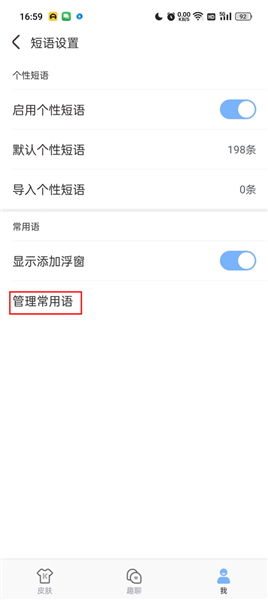
个性短语用来收地址、邮箱、常用回复和固定模板。手机端点右下角“我”进入设置,在短语设置中打开管理常用语,新增内容后即可调用。
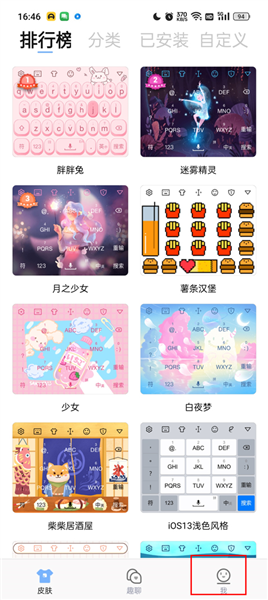
桌面端可在设置的常用分类中新增、编辑、删除或导出短语,也能在输入串上不打开面板直接添加。输入默认简码可触发日期时间,自定义短语在双拼和全拼下可分开管理。
误上屏的词会影响调频。手机端长按候选词,确认后即可删除;电脑端把鼠标悬停在候选词上会出现删除项,也可使用Ctrl+Shift+数字的快捷删词方式。单字不支持删除,删除后的词语不再出现在同拼音串候选中。
标点符号与表情
符号面板把常用标点、表情和笔画部首放在同一入口。表情有独立分类,颜文字和emoji可直接进入聊天框,手机端还准备了表情包,适合斗图。符号面板支持置顶,常用符号不必每次翻找;笔画部首分类能辅助输入冷门符号。
自定义符号可按个人习惯维护,并支持云端备份。括号、引号等需要成对出现的符号可自动配对,减少漏半边的情况。桌面端右键菜单可切换拼音方案,符号、皮肤和常用设置都能从状态栏附近进入。
智能标点会识别数字场景。数字后输入中文句号可转成英文点号,中文冒号可转成英文冒号,逗号也会按数字语境切换;连续输入两个顿号可形成斜杠。数字之间输入省略号后继续给数字,还能按数学表达转换为乘方形式。
网址和邮箱输入有专门补全。输入www.或http:会进入网址状态,字母开头的网址输入点号后也能识别;邮箱名后输入@会进入补全模式,后续域名可直接候选。日期时间可用简码触发,输入rq一类编码就能给出当前日期。
皮肤、候选栏与状态栏
皮肤管理面板会列出当前可用皮肤,鼠标悬停缩略图可看到实际候选栏效果。桌面端可从状态栏设置进入皮肤项,也可在设置的皮肤分类中通过下拉列表选择;手机端提供键盘背景自定义,风格可随聊天界面或个人喜好更换。
皮肤形态不止静态切换。动态皮肤、单行模式、系统风格皮肤和皮肤切换预览都已支持,自定义皮肤还能调整效果。部分桌面端提供在线皮肤资源,内置多款皮肤可供挑选;候选栏颜色可更换,候选框位置也能拖动,避免遮挡输入区域。
高分屏设备上界面会按清晰度缩放,避免候选栏发虚。状态栏可完全隐藏,也可隐藏到托盘或语言栏;隐藏后通过恢复图标找回。状态栏样式支持自定义,右键菜单可直接换肤。Windows端的软键盘和现代界面也有适配,键盘弹出或收起时不打乱输入节奏。
候选栏细节还包括半选态辅助过滤、候选词数量限制、单字调频策略和按键响应优化。命令直通车可用指定编码直达常用操作,适合桌面端高频指令。对常见浏览器、聊天软件、办公程序和游戏程序的兼容适配,让输入法在不同窗口中都能稳定唤起。
手心输入法app怎么用
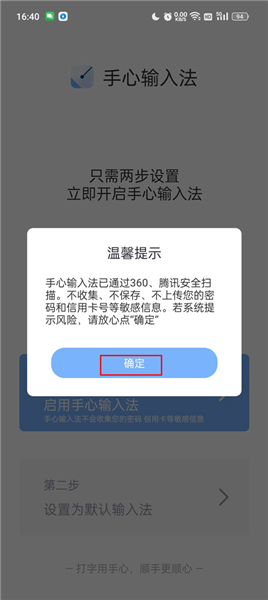
手机启用时,在应用首页选择切换输入法,进入系统输入法管理页面打开手心输入法,返回首页后把键盘改成手心输入法,随后即可敲字。首次进入可按引导选择皮肤、词库和中英状态。日常输入用拼音候选,左右滑动翻页,长按候选词可删除或查看联系人;输入设置里能管理双拼、模糊音、纠错、简繁和语音。电脑端添加后,从状态栏右键菜单切换皮肤、简繁与拼音方案;Mac设备在系统偏好设置的键盘输入源中添加。
双拼与高阶按键
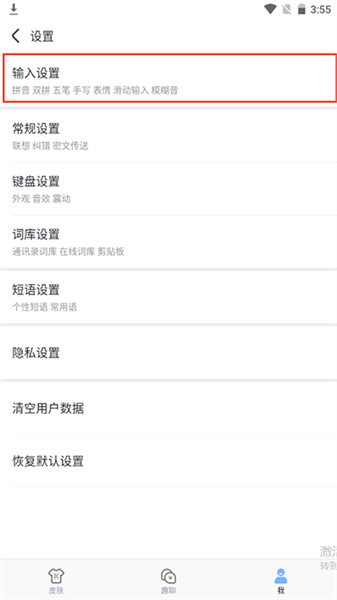
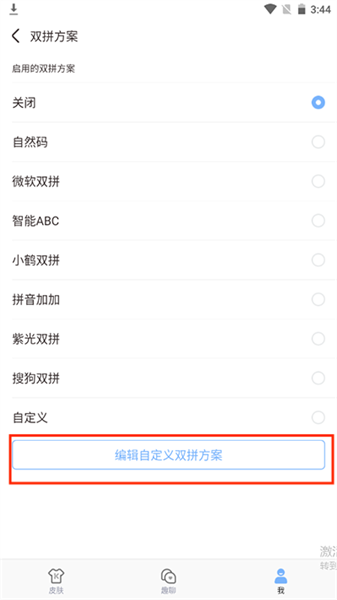
双拼入口在输入设置中。打开后可选择常见双拼方案,也可导入自定义方案;飞键雅歌、大牛、蓝天等方案在桌面端提供,辅助码可自定义并导入词库。
双拼与全拼能混合输出候选,两位辅助码、首位候选后移等设置适合熟练用户。以词定字可先输入包含目标字的词组,再用设定按键取首字或末字,快捷键可在按键设置中选择逗号句号、减号等号或左右方括号。
效率工具说明
V模式可处理数字、日期、计算和函数,聊天中遇到简单换算不用跳出键盘。以词定字适合单字候选靠后时使用,例如先输入“霸王别姬”,再按设定的右方括号上屏“姬”。输入串上可直接添加自定义短语,Ctrl加引号能切换输入法,Tab键可调出辅助码。二三候选也能通过按键快速选择,减少手在鼠标和键盘之间来回移动。
桌面端与跨设备使用
桌面端保持轻量,启动后主要看到状态栏和候选栏。状态栏可隐藏到托盘或语言栏,完全隐藏时界面更安静;需要换肤、切简繁或改拼音方案,右键菜单即可完成。软键盘、外接键盘、高分屏和现代界面都有适配,常见浏览器、聊天软件、办公程序和游戏场景也做了兼容。
Mac设备的添加路径在系统偏好设置中。打开键盘面板,进入输入源,点左下角加号,从简体中文列表里找到手心输入法并添加。随后可设置拼音方案、初始状态、中英文切换快捷键和键盘布局,再挑一款皮肤。
自定义txt词库和辅助码词库适合深度词库用户,硬盘读写经过优化后,大词库加载和按键响应更轻快。手机与电脑登录同一账号后,用户词、短语、辅助码和双拼配置可保持一致;蓝牙或OTG外接键盘接入手机时,实体按键输入同样可用。
适用人群与典型场景
讨厌弹窗和冗余面板的人会喜欢默认状态。天气、股票、新闻等与打字无关的内容不进入输入界面,候选栏只保留字词、符号和必要工具。软件体积小、响应快,多任务场景下也不容易拖慢打字节奏。
办公写作时,中英混排、网址邮箱补全、智能标点、日期简码和个性短语能减少重复操作。长文档遇到生僻单字,用以词定字先组词再取字;专业术语、地名机构名可通过分类词库补充。云候选和上下文调频让长句更连贯。
日常聊天可使用颜文字、emoji、表情包和流行妙语,语音转文字适合走路或手头忙碌时。联系人词库让姓名、电话更快上屏,跨语言互译适合和不同语言的朋友沟通。双拼用户、形码辅助用户、手写用户和外接键盘用户都能在设置中找到对应方案。
学习和认字场景也能用上。拼音提示会标注易混字和多音字,拆字输入能反推读音,笔画过滤则帮助确认字形。学生、文字工作者、客服和经常处理资料的人,都可以把常用回复、专业词库和快捷短语搭配起来,形成自己的输入习惯。
常见问题
Q:手心输入法双拼怎么开启?
A:手机端进入输入设置,找到双拼选项后选择常用方案,也可自定义或导入方案;桌面端从设置或状态栏右键菜单进入双拼配置,辅助码可单独开启。
Q:不会读的字怎样输入?
A:可使用拆字输入,按部件读音连续输入;也可展开候选后用笔画过滤。电脑端还能用U模式做笔画或部首拆分,候选字旁会显示正确读音。
Q:误上屏的词语怎样删除?
A:手机端长按候选词并确认删除;电脑端鼠标悬停候选词选择删除,或按Ctrl+Shift+数字。单字不能删除,删词后该词不再出现在同拼音候选中。
Q:常用回复如何做成快捷短语?
A:手机端从“我”进入设置,打开短语设置里的管理常用语,新增内容即可;电脑端在设置的常用分类中编辑、导入或导出,输入串上也能直接添加。
Q:简体和繁体怎样切换?
A:可从状态栏右键菜单选择简繁切换,也可用Ctrl+Shift+F。简体状态会同时显示简繁候选,繁体状态只显示繁体;新应用的初始状态可在设置中修改。
Q:手心输入法app适合跨设备同步设置吗?
A:适合。登录账号后可同步用户词库、个性短语、辅助码和自定义双拼方案,手机、Mac和Windows端的账号或词库设置中都能找到同步入口。


我的孩子新的开始汉化版下载 v1.0.036 安卓版
2026-10-19武士零中文版下载 v1.1.10 安卓版
2026-10-19乡村城市模拟岛屿2无限资源最新版本 v1.7.0 安卓版
2026-10-19闲置沙地大亨放置游戏下载 v2.0.2 安卓版
2026-10-19港诡实录手机版下载 v13.1 安卓版
2026-10-19Readest阅读器中文版下载 v0.12.12 安卓版
2026-10-20Magisk最新版下载 v31.0 安卓版
2026-10-19bitcomet手机版下载app v3.1.2 最新版
2026-10-19讯飞翻译免费版下载 v1.0.3835 安卓版
2026-10-19坚果云app下载 v4.26.9 安卓版
2026-10-17


