讯飞翻译免费版下载 v1.0.3835 安卓版

软件介绍
讯飞翻译app也可作为讯飞翻译机的配套应用使用,核心能力围绕跨语言沟通展开。文字、语音、图片、屏幕画面和音视频里的语言,都能转成需要的译文。它可处理130多种语言,日常短句、外出问路、商务谈话、讲座资料和长篇文件都在覆盖范围内。手机端偏向随身使用,Mac电脑端强化文档、字幕和协作,配合翻译机、AI眼镜等硬件还能同步记录。
首页没有塞入外语课程、视频社区等内容,进入后就能选择文本、拍照或对话等翻译方式,长辈和年轻人都能较快上手。和百度翻译相比,它更集中在翻译动作;百度翻译放了更多学习社区和办公内容。它的同传每月有两小时试用,对话可切换的语种也更多。
软件特色
1、130多种语言互译:
字词、短句和长篇资料都能处理,返回结果较快。
2、实时语音对话:
语音说出后很快转成目标语言,方言和民族语言也可识别。
3、拍照取字翻译:
路牌、菜单、商品详情和文档图片,现拍或选图均可。
4、硬件记录同步:
绑定翻译机后,设备对话记录可在手机端查看和检索。
5、屏幕音视频转译:
外文网页、应用、播客、视频和直播可实时显示译文。
6、多端文档处理:
电脑端处理常见办公文件,兼顾字幕、术语库和团队协作。
硬件连接与记录同步
“我的设备”承担硬件绑定、信息查看和记录同步。绑定时打开翻译机,进入设备上的“设置”-“我的”,在应用“我的设备”里使用扫一扫,扫描硬件屏幕给出的二维码,再按提示完成操作。绑定成功后,设备列表会显示已绑定硬件、设备信息和同步过来的翻译记录。
可适配的硬件涵盖讯飞双屏翻译机、讯飞翻译机系列和讯飞双屏翻译机系列,也包括AIT-P10T、航展礼盒版、星火版、Lite等不同款型,还能与讯飞AI眼镜联动。外出时用硬件完成对话,回来后打开应用就能回看完整内容。常用记录可加入收藏,再按类别整理或直接搜索,不用在大量记录里反复翻找。
随身翻译能力
文字翻译是常用入口。输入框可手动敲字,也可粘贴已有内容。一句问候、一段学术资料都能提交,130多种语言会在语种列表中展示。选择源语言和目标语言后,译文很快出现,常用结果可直接收藏,下次不用重新输入。
对话翻译适合两个人面对面交流。自己说完后,应用把语音转成目标语言文字并播报;对方回答后,也能继续转成你能看懂的语言。旅游问路、酒店入住、租车点餐、商务洽谈都能用上方言和民族语言也有相应支持,语种范围可在应用内查看。
拍照翻译解决没法逐字输入的场景。路牌、菜单、商品标签、说明书、纸质文件都能直接拍摄,也可以从相册里选旧图。应用会识别图片中的文字并给出译文,省去手动敲字的麻烦。
同声传译面向课堂、讲座、发布会和跨国会议,低延迟算法让原文和译文接近同步。屏幕实时翻译可在外文网页或其他应用里直接识别画面,不用来回跳转,目前仅支持iOS端。音视频实时翻译适合播客、没有字幕的外文视频和外文直播。接入耳机后可使用耳机翻译,适合不想外放的场合。
电脑端文档处理
在Mac电脑上,文本翻译随输随出,术语、俚语和复杂语境会给出释义,AI润色能把生硬直译调整得更自然。Word、Excel、PPT和PDF文件均可提交翻译,字体、表格、图片和公式等原有排版尽量保持稳定。多份文件可以一起处理,术语库会让专业用词前后一致。
截图翻译通过快捷键唤起,看到哪里截哪里,译文会贴回原位置,阅读外文网页或软件界面时更顺。PDF工具也放在电脑端,需要编辑修改时可先转成Word;合同、报告和附件能合并成资料包,几百页的文件也能只拆出需要的部分。
讯飞翻译APP如何调整播报语速
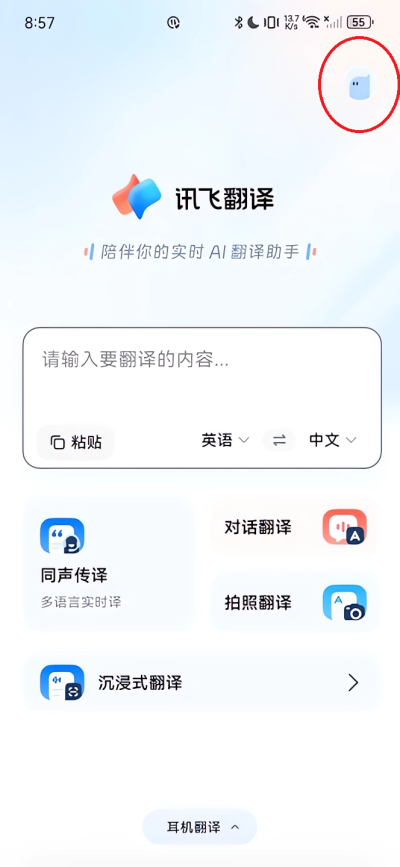
1、进入软件首页,点击右上角头像图标进入"我的"界面;
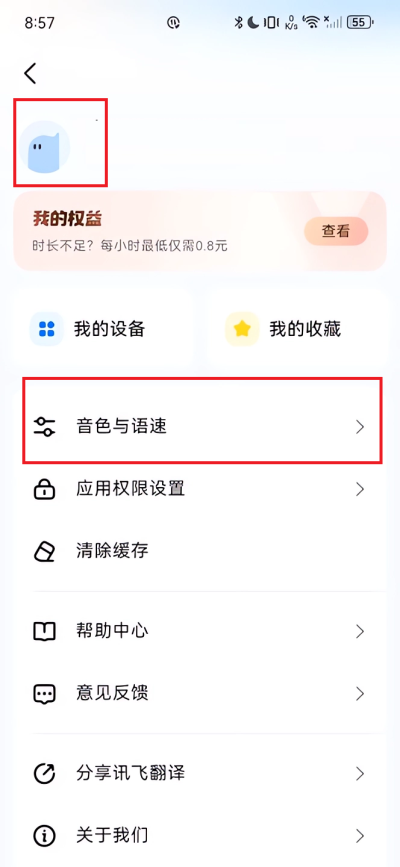
2、在"我的"界面点击上方头像进行账号登陆,再点击下方"音色与倍速";
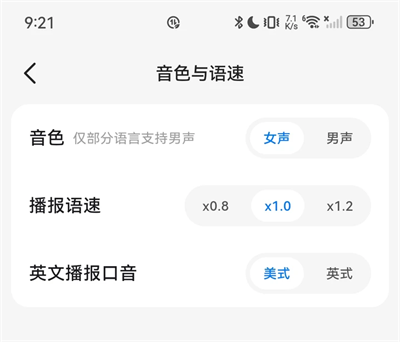
3、这里用户可以根据自身使用情况调整播报语速,语速有三种速度可以进行切换;还可以根据自己喜好调整音色以及英文播报口音。
常见问题
Q:讯飞翻译支持多少种语言?
A:可处理130多种语言互译,覆盖全球主要国家和地区,英语、日语、韩语等常用语种和众多小语种可在列表内选择,方言与民族语言也有相应支持。
Q:译文不准确怎么办?
A:先检查原文是否清楚、语法是否正确。语音翻译尽量在安静处靠近收音、清楚发音。专业术语、口语化表达或特定语境可能出现偏差,换种表述再试,也可通过意见反馈提交问题。
Q:收藏的译文在哪里找?
A:在翻译结果卡片上点五角星,随后从首页右上角头像进入“我的”,打开“我的收藏”。内容按翻译模式分类,点右上角“编辑”可删减。
Q:翻译机怎么绑定?
A:打开翻译机的“设置”-“我的”,在应用“我的设备”里选扫一扫,扫描设备屏幕上的二维码并按提示操作。绑定后可查看设备信息和同步记录。
Q:播报语速和音色怎么调?
A:从首页右上角头像进入“我的”,登录后打开“音色与倍速”,可在三种语速间切换,也能更换音色和英文播报口音。
Q:Mac端能处理哪些文件?
A:支持Word、Excel、PPT和PDF,可批量上传并尽量保留字体、表格、图片、公式等排版;还能把PDF转成Word,或对PDF进行合并、拆分。


港诡实录手机版下载 v13.1 安卓版
2026-10-19寻找伪人游戏下载 v1.0.1 安卓版
2026-10-19画中世界官方版下载 v1.2.1 安卓版
2026-10-19潜渊症移植版下载 v1.13.4 安卓版
2026-10-19星球大战银河猎手最新版下载 v6.0.0 安卓版
2026-10-17坚果云app下载 v4.26.9 安卓版
2026-10-17阿里云盘app免费版下载 v6.19.0 安卓版
2026-10-17华为云app官方版 v3.63.0 安卓版
2026-10-17123云盘手机版 v3.3.2 安卓版
2026-10-17腾讯微云最新版下载 v6.10.20 安卓版
2026-10-17
-
1
OKMath全科启蒙最新版
教育学习
-
2
每日法语听力免费版
教育学习
-
3
法语U学院官方版
教育学习
-
4
日语学习君app官方版
教育学习
-
5
欧路词典app免费版
教育学习
-
6
法语助手免费版
教育学习
-
7
西语助手免费版
教育学习
-
8
最最日语app官方版
教育学习
-
9
有道翻译官免费版
教育学习
-
10
羊驼韩语app官方版
教育学习


