易剪多轨版下载 v2.0.7 安卓版

- 类型:安卓软件
- 语言:简体
- 厂商:四川山海若木科技有限公司
- 版本:v2.0.7
- 大小:79.09MB
- 更新时间:2026-10-31
- 包名:com.iruomu.ezaudiocut_mt_android
- 备案号:蜀ICP备19037130号-2A
- 权限:查看
软件介绍
易剪多轨版手机版是一款面向移动场景的声音剪辑与混音工具,把桌面工作站常见的多轨时间线、波形缩放、块编辑和效果器搬到触屏。新建工程后,素材以音频块形式放在轨道上,可拖动、裁剪、分割、拼接,也能切换到单轨界面细看波形。它适合处理干声、伴奏、播客、配音和视频原声。常用操作集中在工具栏和菜单栏,新手跟着菜单路径就能完成。拖动片段时,磁吸点位会贴近音频块边缘或时间线光标,节奏对齐更省事。
软件特色
1、多轨并行编排:最高可放置六十四条音轨,人声、伴奏与音效分层管理。
2、单轨精细修整:波形可平滑缩放,局部增益、降噪和变调集中处理。
3、智能吸附对齐:拖动片段时贴近块边缘或磁头线,节奏点位更容易对准。
4、中置声道分离:可按不同算法提取伴奏或人声,适配多种歌曲素材。
5、实时音效处理:混响、均衡、延时与变速变调可边听边调,参数直观。
6、多源导入导出:本地、云盘、视频原声和网络外链均可取用,成品按常用格式保存。
易剪多轨版手机版主要功能
核心能力围绕剪辑、录音、分离、音效和文件处理展开。时间线支持单轨与多轨切换,多轨可容纳数十条素材,单轨可对选中区域做增益、降噪、变调或消除人声。录音侧支持分段、分轨、跟随伴奏和实时监听,也能接入外接麦克风并调整增益。片段之间可加淡入淡出或交叉淡化,音效包含混响、均衡、延时、变速与变调。文件可从本地、云盘、视频和外链接入,再按常用音频格式导出。
多轨与单轨编辑
多轨界面像一个分层工作台。每条轨道都有独立控制区,可放朗诵、人声、伴奏和环境音效。轨道控制面板能调整音量与左右声像,需要录音时先点亮录音预备键,再走顶部控制区的启动按键。素材进入时间线后变成音频块,长按可调出剪切、复制、移动等操作,也能继续分割、合并或重新排列。块与块重叠的区域可直接拖出交叉淡化,开头结尾的淡入淡出也能用手拉动控制。
单轨界面只服务于一条素材,适合做更细的离线处理。波形可以连续放大,选中某一段后就能单独调音量,或用音量线拉出非线性变化。人声降噪、声道修复、变速变调与伴奏分离,都适合在这个视图里完成。两种视图随时切换,混音时回看整体布局,修音时放大局部细节。时间线还支持标记点、撤销重做和轨道高度调整,多轨页面也能通过音量线控制片段动态。
智能拼接可以让多段素材衔接更顺,音频块的边缘、时间线光标和标记位置都能作为吸附参考。工程文件可留在本地,下次打开仍保留轨道位置与参数设置。长音频在缩放时会逐步刷新波形,先缩小找到段落,再放大处理字句,操作路径更清楚。
录音与麦克风控制
录音前先新建或选中一条轨道,点亮轨道控制区的预备状态,再点顶部麦克风或红色控制键开始。录制人声时建议戴上耳机,伴奏和麦克风声音都能实时监听,避免外放再次进入话筒。跟随伴奏录制类似手机 KTV,可分段补录、分轨存放,也能用覆盖方式修改不满意的段落。
外接麦克风时,控制区可调整输入增益,设置立体声模拟或强制单声道,节拍器能帮演唱者找稳速度。干声录完后进入单轨视图,可先降噪,再用均衡器清理低频或齿音。若要改变录音格式,可从主界面设置图标进入,在录音格式选项中调整。独立录音机模式可快速记录灵感,录音保护与恢复机制会在意外中断后尽量保留已录内容。
易剪多轨版手机版怎么用
先新建剪辑,再点插入音频,选择本地、视频、云盘或外链来源。素材进入轨道后,点编辑进入块编辑模式。拖动边缘可裁剪,长按片段可调出复制、移动等操作,菜单栏的更多里能找到中置声道提取。
需要润色时点音效,选择混响、均衡、延时或变速变调,参数调完关闭窗口即可试听。各轨位置确认后,点右上角导出,设置名称与格式,成品会进入音频列表。
伴奏与人声提取
提取前先把原曲导入轨道,进入块编辑模式,在菜单栏点开更多,选择中置声道提取。弹窗里提供多种处理思路,先按素材特点选一种,再确认执行。处理时可观察左右声道电平,结束后直接试听,判断人声是否去干净。
第一档人声消除最常用,算法会压掉中间声道,同时移除中间低频。第二档在前者基础上保留低频中间声部,更适合女声素材,遇到低音男歌手时可能残留人声。第三档走左右声道反相思路,属于经典办法,处理后两边声道容易完全相同,一般不作为首选。
乐器声消除方向相反,保留中间声部并削弱两侧伴奏;另一档会在此基础上保留低频。若试听后觉得音调不合适,可继续打开音效里的变速变调,按半音阶降低或升高,不必重新提取。确认效果后再走导出流程,伴奏文件就能用于试听、翻唱或分享。
升降调处理教程
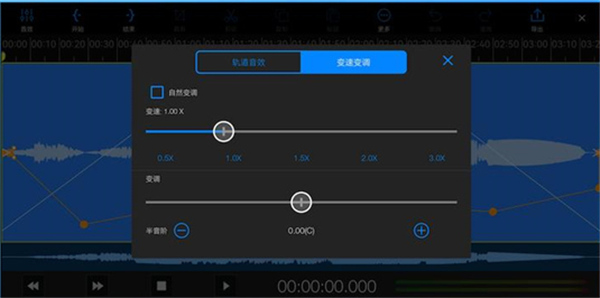
需要给伴奏改调时,先新建剪辑并插入原音频。素材落到音轨后点编辑,进入块编辑模式。在顶部或菜单栏找到音效入口,再选变速变调。设置区用加减号调整半音阶,例如把伴奏降低三个半音;具体数值以自己的音域为准。调完关闭弹窗,播放一遍确认效果。不合适就回到同一页面继续微调。
确认后点右上角导出,填写名称并选格式,渲染完成后文件进入音频列表,可用于伴唱录制或发给朋友。升调走相同路径,只是把半音阶向增加方向调整。多种音高修正算法可让处理后的声音更自然,速度与音高分开调整时,能减少改调后节奏一起变化的问题。
网络音乐导入方法
遇到只能在音乐应用内播放的歌曲,先在浏览器中打开可搜索歌曲的页面,不要在聊天软件内置窗口打开,因为那里常没有地址栏。进入页面后选择搜索源,输入歌名,取得结果后可通过列表切换不同来源。复制链接时选择列表中的第二个音频地址;浏览器若不支持直接复制,可点条目后方的保存图标,再跳到浏览器地址栏复制。把地址带回应用的网络链接输入框,粘贴后即可解析并生成波形。
另一类页面的入口叫歌曲搜索。先选搜索源,再输入名称,结果里挑选需要的版本,选择保存或播放,然后从地址栏复制音频链接。回到应用后同样粘贴到网络链接位置。若进度长时间停在生成波形,说明链接不是直链或已失效,换一个来源或地址即可。本地音乐则先把文件保存到设备或支持的云盘,再在插入音频里选对应来源。
多轨录歌流程
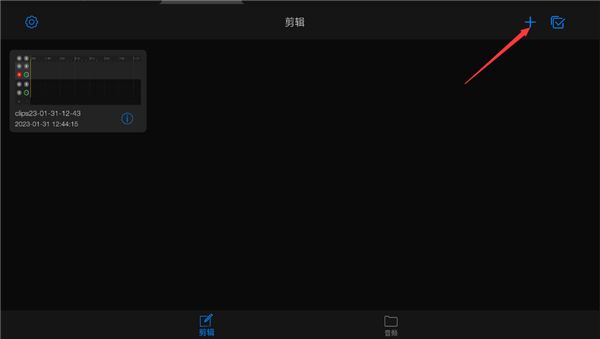
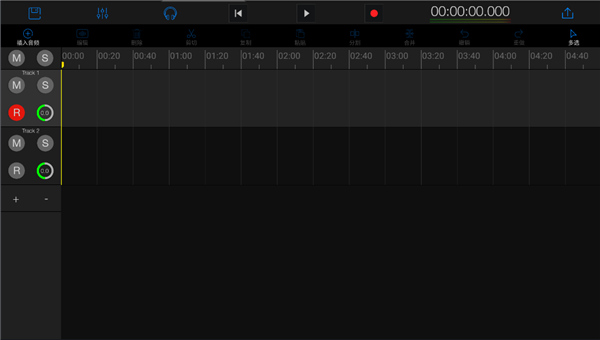
从剪辑列表右上角的加号新建工程。点工具栏插入音频,先把伴奏放到第一条轨道。音频来源可选本地文件、音乐资料库、云盘、视频提取或网络外链。选好歌曲后等待波形绘制完成,素材会出现在黄色光标所在位置。若已有朗诵或干声,选中第二条轨道,重复导入步骤,把干声放到第二轨。
现场录歌时,点第二轨左侧控制区的录音预备键,再点上方红色控制键开始。建议戴耳机,一边听伴奏一边监听麦克风,减少音箱回放被再次录入。顶部麦克风设置按钮可调整输入增益和监听开关。录完点停止,声音块会落在第二轨。若干声有底噪,点编辑进入单轨视图做降噪和均衡。试听时若发现没对齐,按住音频块轻微拖动。确认后点右上角导出,设置名称、格式和音质,成品会保存在音频列表,也可直接分享。
音效调节与声音修复
多轨模式下,每条音轨可独立挂接实时混响、均衡和延时,调整某一条不会破坏其他轨道。效果器可以串联使用,参数能存成预设模板。单轨模式还能处理速度、音高和节奏变化,适合旁白提速、歌曲改调或特殊音效制作。动态压缩和齿音消除可让人声更稳、齿音更柔和。
人声降噪采用神经网络思路,可削弱常见环境底噪、电流声和现场杂音,部分素材描述中可达到约九成的噪声削弱比例。处理前可选取噪声样本,再让算法针对整段干声生效。左右声道分离功能可修正立体声录音偏音,让人声或伴奏重新回到平衡位置。高级处理中还提供频谱分析、噪声采样和三十二位浮点运算,辅助观察频率并保持运算质量。
工程管理与素材保护
多轨作品建议保存为工程文件,轨道布局、音频块位置、效果参数和音量线都会保留。下次继续修改时不用重新导入素材,适合分多次完成播客或歌曲。自动保存与恢复机制会在编辑过程中持续保护,异常退出后可尝试恢复到最近状态。工程内容也可在多设备间共享,方便接力编辑。
误删的音频块或素材可在回收站找回。处理无损素材时,可使用 FLAC 相关录制、导入、播放和导出路径。大型工程完成后及时导出一份成品,再保留工程文件,后续归档和再次修改都会更方便。
基础工具与趣味玩法
视频转音频适合提取演唱会片段、课程视频或电影台词。插入视频后,应用会抽出声音轨道,再按普通音频剪辑。快放慢放可把语速调快或调慢,处理后仍能保存,适合整理讲座或做搞怪声音。格式转换用于在常用音频格式之间切换,导出时选择目标格式即可。
开头和结尾可加淡入淡出,让拼接处不突兀;两段音频重叠时可使用交叉淡化。倒放挑战适合聚会,先录一句话,再让应用倒放,朋友根据倒放声音猜原句。独立录音机可跳过复杂工程,快速记录灵感。界面还提供多款可视化主题,长时间看波形也可按习惯切换。
导入、导出与作品分享
素材接入有多种路径。本地文件、云盘文件、其他应用分享、相册视频原声和音乐资料库都能进入插入音频菜单。视频文件可单独抽出声音轨道,网络外链则需要粘贴真实可访问的音频地址。复制地址尽量用浏览器地址栏,在没有地址栏的聊天内置页面里操作会不方便。
作品完成后点右上角导出,可填写文件名,选择格式、音质和码率。常见格式包含 MP3、WAV、AAC、M4A、AIFF,也能处理 FLAC 素材。渲染结束后,成品保存在音频列表。作品可通过邮件、信息、无线直传、云盘或其他应用分享。
适用人群与使用场景
翻唱爱好者可先分离伴奏,再按自己的音域升降调,随后戴着耳机分轨录制人声。播客制作者可把主持人、嘉宾和片头音效放在不同轨道,后期单独降噪、调均衡并控制各段音量。有声书和旁白配音可把背景音乐放在副轨,主轨只留朗诵声,两者音量分别调整。
音乐创作者能用数十条音轨搭出简单小样,教师和学生可整理课堂录音、朗诵作业或采访素材。日常用户还能把视频转成声音、做快放慢放、格式转换和倒放猜话。内置的分段教学指引可帮助新手逐步熟悉操作,移动创作不受桌面设备限制。
常见问题
Q:易剪多轨版手机版怎么提取伴奏?
A:先导入原曲并进入块编辑模式,在更多菜单中选择中置声道提取,按素材选择人声消除或乐器声消除方案,试听后导出即可。
Q:网络歌曲停在生成波形怎么办?
A:多半是粘贴的链接不是真实音频直链,或地址无法被解析,更换浏览器中取得的有效音频地址即可。
Q:单轨视图适合处理什么内容?
A:它适合修整单条素材,例如局部音量、降噪、变速变调、声道修复和人声伴奏分离。
Q:录音监听为什么没有声音?
A:监听通常需要插入耳机,再检查轨道是否已点亮录音预备,麦克风输入增益是否被拉得过低。
Q:导出时能控制成品音质吗?
A:可以,导出页面能选择文件格式、音质和码率,按用途平衡声音表现与文件体积。
Q:左右声道不均衡如何处理?
A:使用声道分离与平衡修复功能,可分开处理左右信号,修正立体声录音偏音问题。


烁石物语汉化完整版下载 v1.8.309 安卓版
2026-10-30台湾赛车竞速外卖员模拟器中文版下载 v58 安卓版
2026-10-30凤凰战机2中文版下载 v8.5 安卓版
2026-10-30奉天白事铺手机版下载 v1.0.8 安卓版
2026-10-30监狱建筑师最新版下载 v2.0.9 安卓版
2026-10-30口袋导游app官方版 v98HW 安卓版
2026-10-31穷游行程助手app官方版 v3.5.8 安卓版
2026-10-31游侠客app官方版 v10.0.7 安卓版
2026-10-31春秋旅游官方版下载 v17.3.2 安卓版
2026-10-31Klook客路旅行app v7.55.0 安卓版
2026-10-31
-
1
洛雪音乐app
影音视听
-
2
腾讯微视app
影音视听
-
3
MotionNinja最新版
影音视听
-
4
漫播广播剧免费版
影音视听
-
5
皮皮蟹app官方版
影音视听
-
6
斗鱼直播app官方版
影音视听
-
7
皮皮虾app官方版
影音视听
-
8
西瓜视频官方版
影音视听
-
9
Real Drum官方正版
影音视听
-
10
NodeVideo官方最新版
影音视听