游戏键盘gamekeyboard汉化版 v6.2.5 最新版

- 类型:安卓软件
- 语言:简体
- 厂商:Locnet
- 版本:v6.2.5
- 大小:305.34KB
- 更新时间:2026-08-04
- 包名:com.locnet.gamekeyboard2
- 权限:查看
软件介绍
游戏键盘app中文版是安卓平台上专门为手机游戏量身定制的虚拟键盘映射工具,能够把触屏操作转化为接近实体手柄和键盘的输入反馈。它可以把屏幕上的虚拟按键反向映射到物理按键上,让 Xperia Play 一类只能实体操作的游戏也能在普通安卓手机上顺利运行;通过编辑虚拟键位置、调整图标大小、绑定滑动操作到小键盘等手段,实现按键位置、连发次数、组合键动作的个性化配置。打开软件后,按提示开启游戏键盘开关、把它设为默认输入法、选择本机或 USB 控制模式,再勾选热键、预先输入、触摸屏模式等选项,就能调出虚拟手柄进入游戏。
软件特色
1、虚拟按键自由映射:支持从 R 摇杆图标切换事业镜头,编辑映射虚拟键位置,对位屏幕控制键。
2、按键布局可调:通过重新调整图标大小、拖拽、设定滑动范围,定制专属操控区。
3、自定义编辑模式:游戏内可开启编辑模式,绑定输入到小键盘按键滑动。
4、宏指令一键触发:创建宏执行 autofire 连发、组合键、动作顺序和文字输入,一键攻击。
5、配置保存切换:保存键/按钮映射配置文件,加载并自定义当前配置,多套方案快速切换。
6、全键位适配:提供 QWERTY 全键盘,4/8 连发操作最多支持 12 个游戏按键。
软件亮点
1、宏编辑器清晰易用:设置功能一应俱全,可编辑宏编辑器,导入与保存配置文件步骤直观。
2、多端操控方式:通过触摸屏、键盘模式、鼠标或远程控制方式调整操作方式。
3、外设广泛兼容:兼容 BluezIME 蓝牙键盘/控制器、USB 键鼠、加速传感器、Xperia Play 触摸板。
4、模拟触屏与鼠标:可在 Android TV 盒等无触屏设备上模拟触摸操作,支持虚拟鼠标(需 ROOT)。
游戏键盘app中文版怎么用
第一次进入软件先点步骤一开启游戏键盘开关,返回桌面后长按步骤二把游戏键盘切换为默认输入法。点步骤三能看到虚拟手柄即表示前两步设置正确,否则检查 ROOT 权限是否到位。设置成功后进入步骤四做进一步调整:在最下方找到 Touchscreen Mode 勾选,重启软件;布局编辑里同时勾选布局编辑模式和启用自定义布局;热键打勾后音量增大键就是调出虚拟键盘的快捷键;蓝牙外接、速度加速、启动硬键也一起勾上。打开「启动硬键」下的硬件映射,按手柄上键、D-pad Up 等顺序依次配对映射 1 到 10。最后在「[返回]关键操作」里选 Swap Gamepad/Keyboard,按返回键即可在游戏手柄与 QWERTY 键盘之间切换。
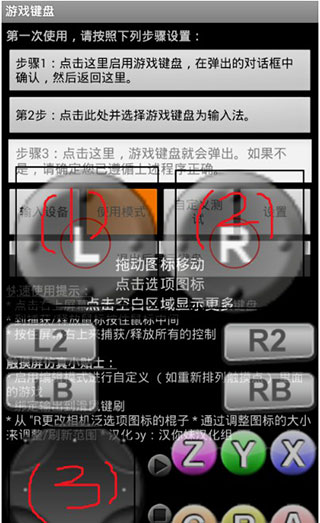
设置完成后进入游戏,按下音量增大键呼出虚拟键盘,拖动方向键图标覆盖到游戏内圆形虚拟方向键中央,其余功能键照此拖放覆盖即可。键盘的 WASD 与 IJKL 分别对应左、右摇杆,方向键对应 D-PAD 区,若想自己定义也支持。游戏运行过程中不建议按返回键,否则虚拟键盘会从屏幕消失。
软件优势
1、按键大小自由调配:可以自己调配键盘大小,调到满意为止。
2、第三方工具模拟:支持莫高通用驱动程序的系统模式、SIXAXIS 旁路 IME 模式等虚拟控制器。
3、模拟触屏操作:软件可模拟触屏操作,扩展无触屏设备使用场景(需 ROOT)。
4、存档与截图:支持多种存档方式与屏幕截图,方便记录游戏过程。
5、轨迹球支持:支持轨迹球导航,兼容多种操作习惯。
支持的外设与游戏范围
这款工具能兼容触摸屏、加速度传感器、鼠标(需 ROOT)、USB 键盘/控制器、BluezIME 兼容的蓝牙键盘/控制器、姜饼版 Xperia Play 触摸板(需 ROOT)、系统级蓝牙键盘/控制器(连接至 OS的 HID 设备),以及第三方工具模拟的虚拟控制器。游戏范围覆盖动作、射击、角色扮演等大量手游,也支持大多数 GBA 移植游戏,让手机玩移植大作成为可能。
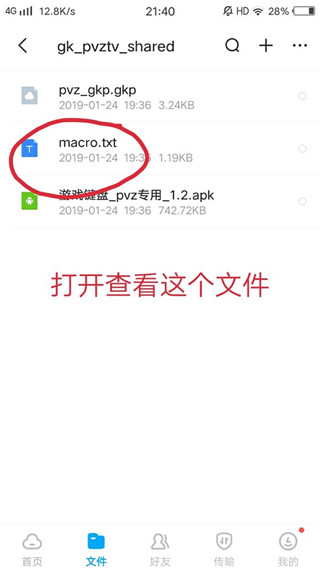
手柄按键对应键值
左键对应 D-pad Left、右键 D-pad Right、上键 D-pad Up、下键 D-pad Down、A 键 Gamepad A、D 键 Gamepad Start、Y 键 Gamepad Y、B 键 Gamepad B、X 键 Gamepad X。配置时按表对照填入 10 个映射槽位,Mode 键作为键值切换键不参与映射。
常见问题
Q:游戏键盘app中文版如何在目标游戏里调出?
A:根据设备、ROM 和目标应用不同,常见调出方式有三种:部分游戏内置了调出软键盘的选项;部分机型支持长按菜单键调出;还可以在 GameKeyboard Launcher 里点「退出后调出键盘」按钮再切回,或者打开「设置→使用热键」用音量上、鼠标中键作为热键,也能启用「使用热点」点击屏幕一角呼出。
Q:游戏键盘app中文版怎么在屏幕手柄和 QWERTY 键盘之间切换?
A:方法一是在「[返回]关键操作」里选 Show Action Menu 或 Swap Gamepad/Keyboard,再长按返回键;方法二是开启向左/向右滑动操作,在虚拟手柄上水平滑动;方法三是在 Button Mappings 或 Hardkey Mappings 里把虚拟/物理键绑到 [S] Swap Gamepad/Keyboard;方法四是在 GameKeyboard Launcher 的「使用模式」里选「显示 Qwerty」,默认就会用 QWERTY 代替手柄。
Q:这款键盘在电视上能用手柄玩吗?
A:可以。在安卓电视上安装后按提示配置,把外接手柄或遥控器接入,即可用实体手柄操作屏幕内的虚拟控制键,特别适合植物大战僵尸 TV 版等需要在大屏上游玩的游戏。
Q:使用模拟触屏和虚拟鼠标需要注意什么?
A:模拟触屏、模拟真实摇杆、模拟虚拟鼠标等高级功能均需要 ROOT 权限;在 Android+ 设备上使用仅 ROOT 功能时,需要先禁用 SELinux,否则可能无法正常生效。
Q:软件能保存多套键位配置吗?
A:能。映射方案可以保存为配置文件,多套配置之间随时加载切换;动作、射击、角色扮演等不同游戏类型各保存一套,进入对应游戏时导入即可。
Q:调出虚拟手柄后方向键怎么对应?
A:按音量上键呼出虚拟手柄后,WASD 对应左摇杆、IJKL 对应右摇杆,键盘方向键对应 D-PAD 区。如不想用默认对应,可进入自定义设置自行调整。


街头篮球联盟手游 v3.5.7.62 安卓版
2026-09-17双人成行大冒险手游下载最新版 v1.2 安卓版
2026-09-17汽车模拟器2中文版下载 v1.64.7 安卓版
2026-09-17死亡扳机2汉化版下载 v3.1.6 安卓版
2026-09-16旭日之城最新版本下载 v1.3.868 安卓版
2026-09-16超级课程表官方版下载 v9.9.54 安卓版
2026-09-17Meitu Wink画质修复下载 v3.16.0 安卓版
2026-09-17若途旅行app官方版 v11.1 安卓版
2026-09-17三毛游全球版 v8.2.8 安卓版
2026-09-17驴迹导游app官方版 v3.9.6 安卓版
2026-09-17
-
1
软天空app官方正版
游戏辅助
-
2
葫芦侠3楼官方版
游戏辅助
-
3
完美世界电竞app手机版
游戏辅助
-
4
HMCL启动器手机版
游戏辅助
-
5
闪玩云游戏免费版
游戏辅助
-
6
红手指专业版
游戏辅助
-
7
极速电竞app最新版
游戏辅助
-
8
先锋营地手机版
游戏辅助
-
9
盼之代售手机版
游戏辅助
-
10
4399游戏盒最新版
游戏辅助




