tasker汉化版下载 v6.6.20 安卓版

- 类型:安卓软件
- 语言:简体
- 厂商:joaomgcd
- 版本:v6.6.20
- 大小:31.40MB
- 更新时间:2026-07-08
- 包名:net.dinglisch.android.taskerm
- 权限:查看
软件介绍
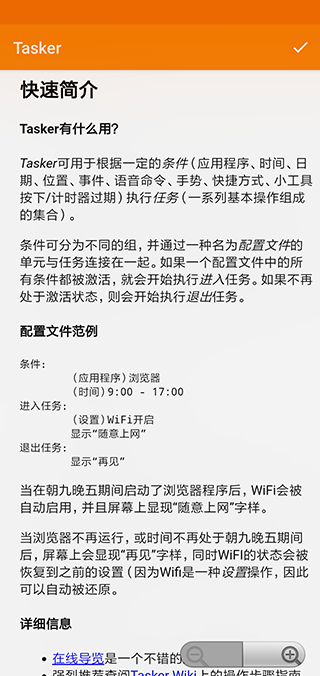
tasker中文版是一款专注在安卓端做自动化操作的实用工具,把手机上原本要一步步点的操作,交给触发条件自动完成。整个软件运作逻辑分两块:一块叫配置文件,负责判断"什么时候该动";另一块叫任务,负责规定"动了要干嘛"。两块搭在一起,就是一条完整的自动化流水线。屏幕延迟、重启系统、CPU 节能、自动导航、贴近关屏、自动应答,可调项超过 200 个,几乎覆盖了日常用机的绝大部分场景。
它不是一个可以打开就见效的工具,前期需要花点时间理解规则,但一旦搭好,能省下大量手动切换的琐碎步骤。
软件特色
1、免费尝试不设限:界面里看得到的功能都能直接上手,边试边学,趣味性也够。
2、操作模式简洁:教程按需推送,跟着走一遍就能摸清基本流程。
3、补齐安卓短板:像充电提示音替换这种以往只在苹果玩得转的花样,用它就能在安卓上实现。
4、后台运行稳定:长时间挂着也不容易出岔子,不用担心复杂状况。
5、弹窗更好用:带文本框的弹出窗口加入了复制、粘贴按钮,弥补安卓点触上的不便。
tasker中文版的主要功能
连上指定 Wifi 立刻打开自动同步,Wifi 一断又自动关掉;每天定时从 Pixiv、Bing 等站点抓新壁纸并自动轮换;同一个号码短时间打进来三次,自动解除静音,还能回一条说明短信过去;走到咖啡店门口自动给朋友发一条"到了"。天气这块接彩云分钟级预报,下雨前 20 分钟弹通知、推微信或发短信提醒。打开小说 app 亮度自动调暗、开启护眼模式、关掉自动旋转;短信里的验证码自动复制并转发到微信或另一台手机;早晨闹钟播放喜欢的播客,音量从小到大逐渐拉升,再也不用担心毁歌。
配置文件怎么设定
进入 app 后第一屏就是配置文件页,这里的作用是搭"触发条件"。手机感应器读数、特定时间点、插上耳机或充电器、电池电量高低、是否连接特定 Wifi——能想到的手机状态基本都能选。以启动 Google 地图为例,点右下角的加号,弹出的分类里选"应用程式",再从列表挑出 Google 地图,一条"打开地图时触发"的条件就落地了。条件也可以叠加:既要连上家里 Wifi、又要处在晚上八点之后,才让后续动作生效,这种组合式判断都能配得出来。
任务动作怎么加
第二页叫任务,负责收纳希望被触发的具体动作。软件之所以被视为安卓自动化里的多面手,就是因为它能碰的开关几乎覆盖手机全部装置——音量、网络、蓝牙、亮度、通知、剪贴板、传感器都在管辖范围里。回到地图的例子,进入任务页点右下角加号,加一条"把媒体音量调整到 11"的动作即可。一个任务里能串多条动作,按顺序执行,比如可以在打开导航时同时把媒体音量拉高、把蓝牙打开、把屏幕常亮打开,一次搞定。
配置与任务如何连起来
条件和动作都备好后,回到配置文件页把两者绑定:让"启动 Google 地图"这条情境去关联"开启媒体音量"任务。同样的做法能套用到其他 app,比如打开 TED 视频时自动把媒体音量拉起来。绑定完成后跑起来的效果是——手机上一打开 Google 地图,媒体音量立刻升到 11,导航语音听得清清楚楚;退出地图,音量又自动回到原来的静音状态。全程不用手动去调。
要让这套流程一直生效,还得给它开后台运行权限,否则触发条件被系统冻结就白配了。
新手入门教程
拿"连上 Wifi 就自动关掉移动数据"当练手案例。先打开软件跳到任务页,点加号新建任务,取名"关闭移动网络",勾选确认后进入设置界面。再点下方加号加操作,路径依次是【网络】→【移动数据】,把设置项调成"关",按返回键退出保存。一个任务里能塞多条操作,暂时只放这一条就够。想验证效果,直接把移动数据打开,点左下角的三角形按钮跑一次任务,数据网络会立刻断掉。
接着按返回键切到配置文件页,同样点加号新建一个配置,随意取个名字,比如"开 Wifi 关数据"。软件接下来会问触发条件是什么,路径选【状态】→【网络】→【Wifi 已连接】,如果不管连哪个 Wifi 都想生效,参数不用填,直接返回保存。最后选择要跑的任务,指向刚才做的"关闭移动网络"就完成了。以后手机一挂上 Wifi,移动数据会被自动关掉,节省电量的同时也避免了双通道占用。
软件启动引导流程
首次打开会先出模版选择界面,可选初学者或完整体验两种,新用户建议先从初学者模版进,界面里能用的项目会精简一些,压力小;用熟之后再切回完整体验解锁全部功能。接下来是条款确认页,勾选同意继续。之后点击"proceed"进入主界面,就能开始搭自己的自动化脚本了。整个引导只有三步,不会拖泥带水。
tasker中文版常见问题
Q:tasker中文版为什么不允许卸载?
A:多半是因为你在软件里用到了需要设备管理员权限的动作,比如 Display 或 System Lock 这类涉及系统锁定的操作。去手机系统的"设置 / 安全 / 设备管理器"里把它的管理员权限取消掉,就能正常卸载。
Q:时间和 GPS 位置一起做条件时,为什么 GPS 没反应?
A:软件为了省电,只有在真正需要时才会激活位置检测。也就是说,只有当"时间"这一段进入生效区间后,GPS 才会被唤起。更详细的逻辑可以翻用户指南里关于电量占用的章节。
Q:为什么不能给它自己所在的应用做配置?
A:这被视为高风险动作。一旦配置里出错,很可能把自己挡在主界面外,反而没办法回来改错,所以这种自我指向的操作直接被禁掉。
Q:Wifi Near 状态退出得很慢是什么原因?
A:Wifi Near 需要经过两个完整检查周期才会判定为退出,这样做是为了避免接入点短暂消失就被误判成"离开"。而且屏幕开着和关着时的检查间隔不一样,关屏时周期会明显更长,可以到菜单的偏好设置 / 监视器里查看开关屏各自的时间。
Q:这类自动化工具适合哪些人用?
A:适合喜欢折腾手机、想让重复动作变成一键完成的用户。前期得花点时间理解"配置+任务"的思路,一旦上手就能省下大量手动切换的动作,日常通勤、办公、睡眠场景都能拿来做规则。


街头篮球联盟手游 v3.5.7.62 安卓版
2026-09-17双人成行大冒险手游下载最新版 v1.2 安卓版
2026-09-17汽车模拟器2中文版下载 v1.64.7 安卓版
2026-09-17死亡扳机2汉化版下载 v3.1.6 安卓版
2026-09-16旭日之城最新版本下载 v1.3.868 安卓版
2026-09-16超级课程表官方版下载 v9.9.54 安卓版
2026-09-17Meitu Wink画质修复下载 v3.16.0 安卓版
2026-09-17若途旅行app官方版 v11.1 安卓版
2026-09-17三毛游全球版 v8.2.8 安卓版
2026-09-17驴迹导游app官方版 v3.9.6 安卓版
2026-09-17
-
1
双开助手微分身版
智能应用
-
2
讯飞星火官方版
智能应用
-
3
悟空分身app
智能应用
-
4
番茄ToDo最新版
智能应用
-
5
Kimi智能助手免费版
智能应用
-
6
智谱清言官方版
智能应用
-
7
多屏互动app
智能应用
-
8
超级看看摄像头app
智能应用
-
9
小天才电话手表app官方版
智能应用




