多闪抖音聊天版 v39.4.0 安卓版

- 类型:安卓软件
- 语言:简体
- 厂商:北京字节跳动科技有限公司
- 版本:v39.4.0
- 大小:172.2MB
- 更新时间:2026-07-06
- 包名:my.maya.android
- 备案号:京ICP备16016397号-52A
- 权限:查看
软件介绍
多闪app官方版是抖音团队推出的一款社交聊天工具,把抖音里的聊天场景单独做成一款独立应用,同时也提供电脑端和 Mac 端。用抖音账号扫码就能登录,手机里的好友关系、聊天记录会自动同步过来,不需要重新加人。除了发文字、表情、图片、视频这些常规内容,还能拍短视频当消息发,或者在聊天中一键开启摄像头做实时画面分享,像小范围直播一样和对方对话。整体定位偏年轻化,主打的是把短视频的表达方式塞进日常沟通里,让聊天不再只是文字来回。
软件把相机放在了很显眼的位置。打开聊天页面往上滑,就能唤出拍摄界面,10 秒的短视频可以直接发给指定好友,也能作为动态出现在个人主页。视频通话里内置了抖音里那些常见的道具、贴纸和滤镜,玩法基本一致,聊天过程中随手切一个特效就能整点花样。表情包库也做得比较大,斗图的时候不用来回找。
软件特色
1、道具相机拍摄:相机作为核心入口,10 秒短视频即拍即发,好友像在现场。
2、视频动态代替图文:发布的动态全部来自实拍画面,不做图文九宫格那一套。
3、实时望远镜:聊天中一键开启摄像头,双方直接看到对方眼前的画面。
4、美颜视频通话:通话时可挂抖音同款道具与滤镜,气氛不再尬。
5、视频短信:用短视频消息代替语音条,情绪和表情一次传到位。
6、多端消息同步:手机和电脑同时在线,历史消息在两端都能翻到。
应用亮点
1、个性化主页:把真实的自己摆在门面上,比头像加签名的形式更立体。
2、快速拍摄:下拉或上滑触发相机,走路时也能一手完成录制。
3、志趣相投:通过短视频找到兴趣相近的人,聊天有共同话题。
4、后期编辑丰富:贴纸、滤镜、剪辑一站可用,成片直接发出。
5、云端存储:视频存在云上,不占手机本地空间。
6、展示范围可控:发布内容时能自己选谁看得到,隐私边界自己定。
多闪app官方版的主要功能
核心功能围绕聊天与短视频两条主线展开。聊天上支持文字、表情、图片、视频、语音多种消息形式,还内置了海量表情包库,斗图时随手一点就能发出。视频短信搭配摄像头随手拍即发,比一大段文字更直观。视频通话里可以叠加道具、贴纸、滤镜,也能生成个性化表情包。短视频侧则提供拍摄、编辑、发布一整套工具,云端存储让本地不吃空间,发布时可以自己设定可见范围。
多闪app官方版怎么用
下载安装完成后打开应用,用抖音账号一键登录。进入首页点底部“聊天”标签,左上角有个加号图标,点开选“添加好友”,会看到四种加人方式:通讯录匹配、加密口令、抖音号搜索、扫一扫面对面添加。把加密口令或者自己的抖音号复制出去发给对方,对方粘贴回来就能加上。想要拍视频动态,就在聊天页面上滑调出相机,录完选发送对象或者发到个人主页。视频通话在聊天窗口右上角的电话图标里,点开就能挂道具。
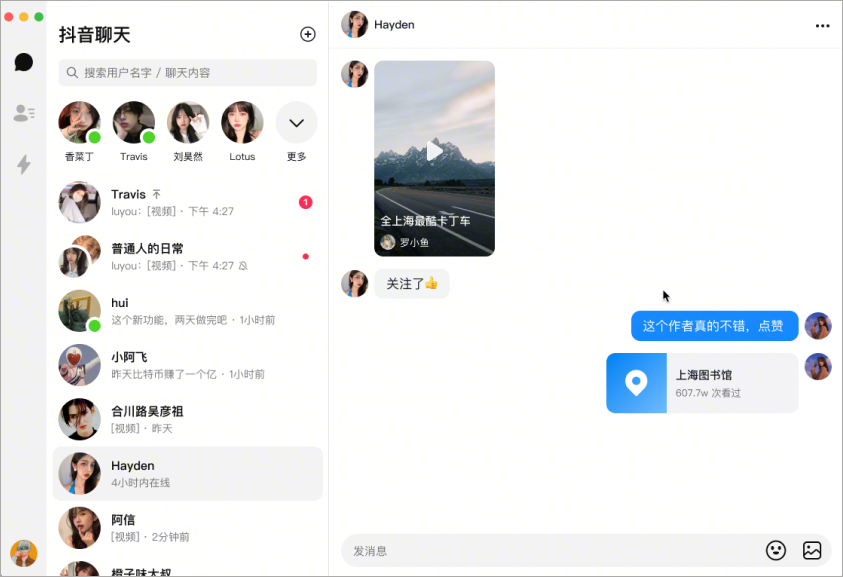
电脑端与多端同步
桌面端叫抖音聊天,也就是多闪的电脑版本,Windows 7 以上系统和 Mac 都能跑。界面布局参考了电脑版微信那套逻辑,左侧一列切换聊天列表和好友列表,右侧是当前会话窗口,学习成本几乎为零。登录方式是拿手机上的抖音扫码,扫完之后主界面能看到所有抖音好友,聊天内容支持文字、表情、图片、视频等格式。
多端同步做得比较到位。电脑上发的消息会同步到手机,手机上历史发过的消息电脑里也能翻出来,中途换设备不会丢上下文。好友的在线状态也能看到——包括对方是手机在线还是电脑在线,前提是双方都开了在线状态展示。工作场景下一边办公一边和朋友聊两句,不用总掏手机。设置里可以切换“深色模式”,晚上盯屏幕眼睛不那么累。针对具体某个好友,还能做置顶、消息免打扰、拉黑、举报这些常见操作。
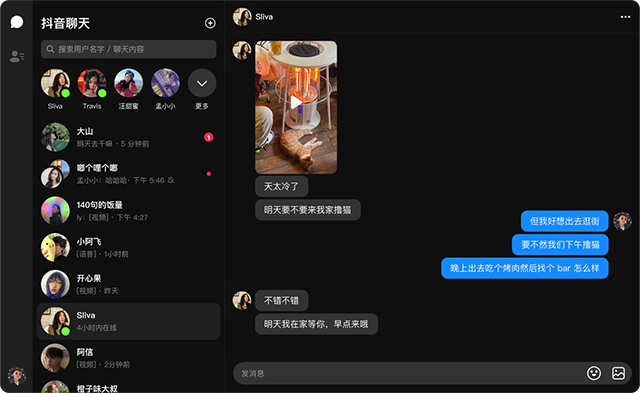
群聊与好友管理
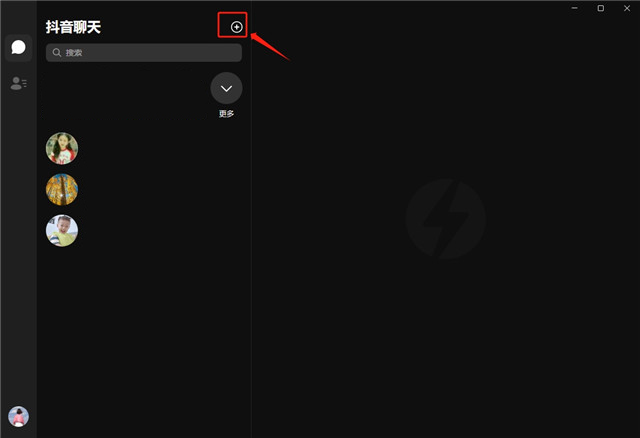
桌面端不只是单聊。点左上角那个加号,会弹出一个联系人选择面板,把要拉进群的朋友勾上就能建群,群聊里同样支持发文字、表情、图片。
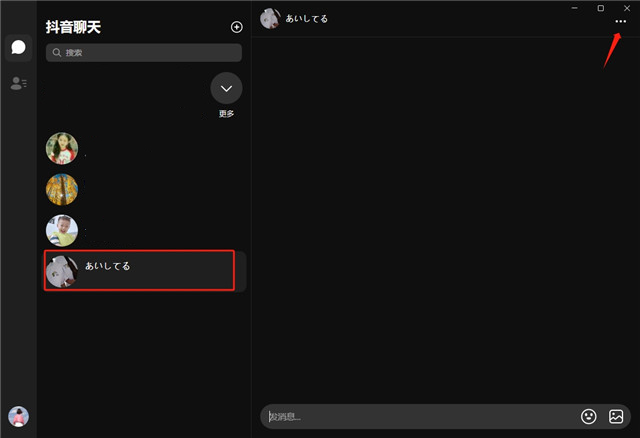
拉黑好友的路径也不复杂:点开对方的聊天窗口,找到右上角那三个点,下拉菜单里选“拉黑”就完成了。想要开新消息提示音,点自己的头像进设置页,把“新消息通知”那一项打开即可。这些操作路径都比较浅,两步之内基本能找到入口。
推荐理由
1、全新社交模式:抖音团队做的社交产品,把短视频那一套玩法搬进聊天场景。
2、打破形式局限:不再是发文字+九宫格图,实拍画面是主角。
3、互动更深:连接抖音社交关系,日常互动不局限身边人。
4、通讯有新鲜感:视频短信、望远镜、美颜通话组合起来,聊天方式确实不太一样。
适用人群
喜欢用短视频记录日常的年轻人是主要目标群体。手机不离手、习惯发抖音、朋友圈里也活跃的那批人,用起来不会有陌生感。工作或学习期间需要在电脑上和朋友保持联系的用户可以装桌面版,一边处理事情一边回消息。Mac 用户能直接下载对应客户端,不用绕开虚拟机。喜欢用表情包、爱斗图、平时聊天节奏比较跳脱的人也合适,视频短信和道具通话都能玩起来。想找兴趣相近的人扩展社交圈,靠短视频动态发现同好也是一种路子。
常见问题
Q:多闪app官方版和抖音账号是什么关系?
A:用抖音账号扫码就能登录,抖音里的好友关系会同步过来,不需要重新加人。聊天记录、粉丝、动态都是打通的,等于把抖音的私信部分单独拎出来做成一个应用。
Q:多闪app官方版支持哪些聊天方式?
A:文字、表情、图片、语音、视频消息都能发,还有视频短信、实时望远镜、美颜视频通话这些偏视频化的玩法。斗图有内置表情包库,通话中能挂道具和滤镜。
Q:多闪怎么添加新好友?
A:进入聊天页面点左上角加号,选“添加好友”,可以走通讯录、加密口令、抖音号搜索、扫一扫面对面这四种路径。把口令或抖音号发给对方也能加上。
Q:抖音聊天扫码登录后不跳转怎么处理?
A:可以先把桌面客户端完全退出重新打开再扫一次,多数情况下重新登录就能进。如果还不行,检查一下网络设置有没有异常。遇到提示“访问太频繁”,等大约 30 分钟再重试即可,中间不要反复点。
Q:多闪聊天发出去的消息不显示是什么原因?
A:常见原因有几种。网络不稳定会导致消息卡住,换个环境或者重启网络试试;应用版本太旧也可能出问题,升级到较新版本一般能好;手机存储不足时也会影响显示,清理一下缓存和不常用的文件;系统层面的小故障重启手机大多能解决。
Q:抖音聊天电脑版能建群吗?
A:可以。点主界面左上角的加号,会弹出一个联系人列表,把要拉进群的好友勾选完确认就建成了。群聊里支持发文字、表情和图片,日常和一小撮朋友开黑聊天没问题。
Q:多闪的短视频会占本地空间吗?
A:拍摄的视频动态存在云端,不占手机本地存储。发布的时候还能自己选谁能看到,隐私范围自己控制。


街头篮球联盟手游 v3.5.7.62 安卓版
2026-09-17双人成行大冒险手游下载最新版 v1.2 安卓版
2026-09-17汽车模拟器2中文版下载 v1.64.7 安卓版
2026-09-17死亡扳机2汉化版下载 v3.1.6 安卓版
2026-09-16旭日之城最新版本下载 v1.3.868 安卓版
2026-09-16超级课程表官方版下载 v9.9.54 安卓版
2026-09-17Meitu Wink画质修复下载 v3.16.0 安卓版
2026-09-17若途旅行app官方版 v11.1 安卓版
2026-09-17三毛游全球版 v8.2.8 安卓版
2026-09-17驴迹导游app官方版 v3.9.6 安卓版
2026-09-17
-
1
微信HD版
通讯社交
-
2
微信app官方版
通讯社交
-
3
bimobimo免费版
通讯社交
-
4
QQ邮箱正版官方版
通讯社交
-
5
微光app
通讯社交
-
6
鱼耳语音手机版
通讯社交
-
7
撕歌app
通讯社交
-
8
青藤之恋app
通讯社交
-
9
配音鸭免费版
通讯社交




