Screen Translate中文版下载 v1.181 安卓版

- 类型:安卓软件
- 语言:简体
- 厂商:EZ Screen Translator
- 版本:v1.181
- 大小:62.83MB
- 更新时间:2026-07-06
- 包名:com.recognize_text.translate.screen
- 权限:查看
软件介绍
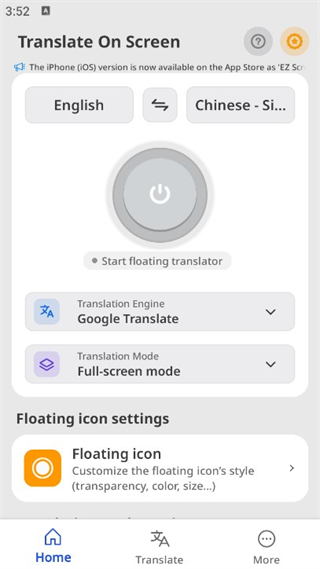
Screen Translate屏幕翻译器是一款手机端的屏幕内容实时翻译工具,装到手机上以后能把屏幕里出现的任何外文,直接框一下就变成看得懂的语言。软件覆盖107种语言,186个国家和地区的常用语都能应付,从英语、日语、法语、德语、西班牙语这类主流语言,到阿拉伯语、荷兰语、捷克语、意大利语、瑞典语、泰语等相对小众的语种都在支持范围里。
它的定位是把翻译能力"贴"在系统上层。浏览外文网页、玩没汉化的手游、看外语漫画、刷海外购物应用、和外国朋友发消息聊天,只要屏幕上有文字,都能实时识别并转译成目标语言。悬浮设计让翻译过程不打断原本的操作,气泡拖到哪都行,方便阅读或观影时保留原始画面。
软件特色
1、跨应用悬浮翻译:悬浮气泡浮在所有App上层,翻译时不用退出当前应用。
2、多模态翻译方式:屏幕框选、拍照识别、语音录入、文字输入四种方式随场景切换。
3、区域自由框选:拖动悬浮球画红框标出翻译位置,松手即出译文。
4、漫画模式支持:专为漫画对话框优化,自动把气泡里的原文替换成译文。
5、剪贴板自动检测:复制过的外文会被自动识别并翻译,省一步粘贴动作。
6、翻译引擎可选:谷歌翻译、必应翻译、百度翻译三家都能挑,效果自己对比。
Screen Translate屏幕翻译器的主要功能
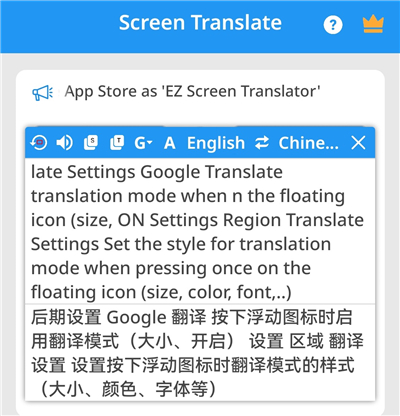
核心能力集中在OCR文本扫描与实时翻译上。开启悬浮球后,双击可以框选屏幕上任意区域,系统自动识别其中的文字并给出译文,无需手动输入。长按悬浮按钮则触发全屏翻译,整屏文字一次识别完。语音翻译模块支持录入语音后转换为目标语言文本;相机翻译对准实物就能实时识别;图片导入功能会自动扫描已保存的截图,把里面的文字提取出来转换。翻译结果支持朗读、复制、编辑,也能点开"A"按钮把整段拆分成单个词汇查释义,顺手当学习工具用。
软件亮点
识别精度这块,走的是专业OCR文本扫描引擎,对印刷体和大部分屏幕字体识别率很高。语音识别配合翻译引擎,反应速度接近同声传译的效果,在境外旅行、跨语言聊天时能顶得住实时对话的节奏。翻译后的译文可以朗读出来,发音标准,学外语的用户能顺带练听力。
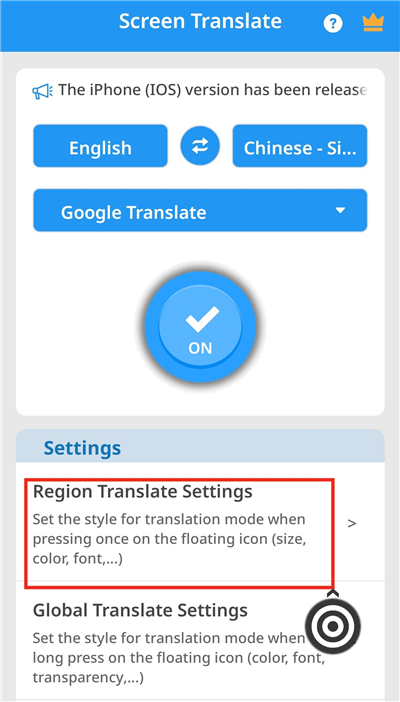
细节设置留了不少自定义空间。悬浮图标的颜色能改,翻译展示窗口的文字大小、宽度、颜色都能在设置里调整。译文窗除了朗读、复制这些基本操作,还有一个把整段译文拆词的功能,点单个词就能看到词性和意思。软件对复制过来的文本会自动响应,双向翻译也支持,从中文译到外文、从外文译到中文都能走。部分冷门语种首次使用需要额外下载语言包,日常用的英语、日语、法语等主流语种开箱即用。
Screen Translate屏幕翻译器怎么用
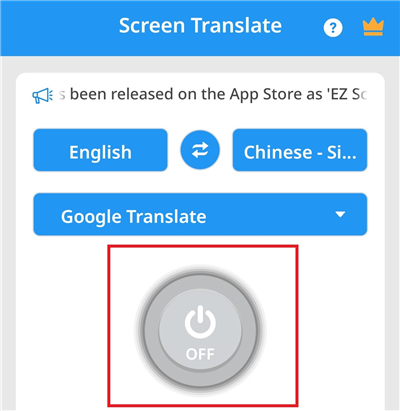
初次打开软件,界面下方那颗红色的"OFF"按钮是总开关。点一下会弹出授权提示,需要允许"在其他应用上层显示"的权限,按引导把权限给上。返回后再点一次开关,颜色变成绿色的"ON",屏幕右侧就会浮出一枚圆形悬浮球。
进入需要翻译的应用,比如外文网页或者游戏画面,点击悬浮球,球会变成黑色状态,手指拖动画出一个矩形框,松手后等一两秒,框内文字的译文就以浮窗形式显示出来。译文窗支持切换目标语言、朗读、复制、编辑,右侧的"A"按钮把整段拆成单词方便逐个查看。长按悬浮球则触发全屏翻译,适合整页外文一次性搞定。
不想框选屏幕的时候,回到软件主页面选择文字翻译模块,把要翻译的句子敲进输入框,选源语言和目标语言,点翻译就能拿到结果。语音翻译进入对应板块后录一段语音,系统会转成文本再翻译成目标语言。相机翻译点开就是取景框,对准要翻译的印刷文字或者招牌即可。
软件设置中文教程
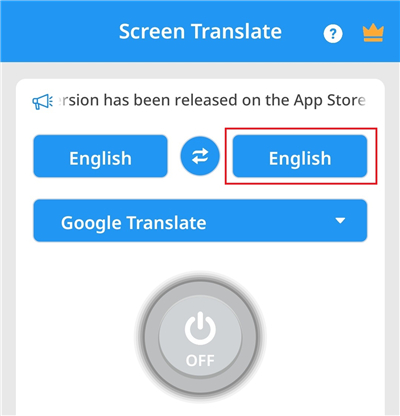
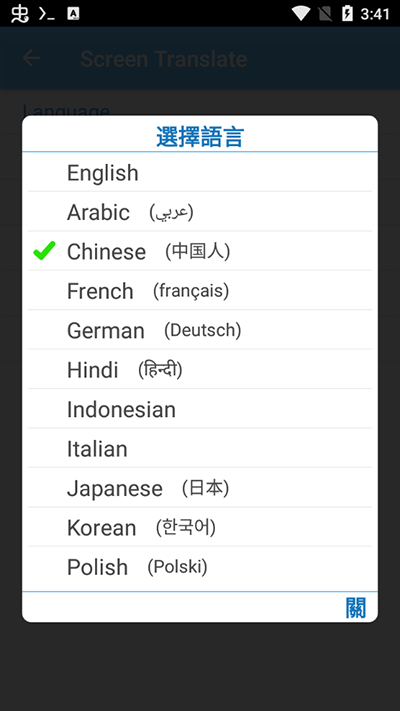
软件默认是英文界面,切成中文的路径很短。打开软件后看右上角的三个点或者齿轮设置按钮,点进去找到"Language"这一项。列表里滑到Chinese,选中它,界面立刻就变成中文了。
如果需要把翻译的目标语言也固定为中文,在主界面点上方那块蓝色语言标签,源语言(From)保持外文,目标语言(To)选择"Chinese - Simplified"是简体中文,选"Chinese - Traditional"是繁体中文,按需切换即可。翻译引擎的选择也在同一设置区,谷歌、必应、百度对照用。
软件优势
相比其他需要来回切窗口的翻译工具,这款软件把入口做成常驻悬浮球,看到外文直接框,省去了复制、切换、粘贴、翻译、再切回来这一整套动作。翻译引擎支持三家切换,遇到某个引擎译得不理想可以换一家再试。对于玩外文原版游戏、追海外漫画、看外语视频、逛海淘App的用户,这种"随开随译"的形态比传统翻译软件顺手得多。
双向翻译、剪贴板自动翻译这些辅助功能也做得到位。复制一段外文到剪贴板,软件会检测到并自动给出译文,不用再手动粘贴。翻译结果同样支持一键复制回剪贴板,衔接到其他应用里也顺畅。软件对用户隐私也做了处理,屏幕识别的内容只用于翻译本身。
适用场景
出境旅游时用来读路牌、菜单、地铁指示,或者在语言不通的情况下和当地人对话,语音翻译几乎可以当便携翻译机用。海淘购物打开外语版本的App,商品详情页框一下就懂。玩没汉化的日文、英文单机游戏,剧情对话直接框选翻译,跟着剧情走不再靠猜。
追外文漫画开漫画模式,对话框里的原文会被替换成译文,阅读节奏基本不打断。跨境办公或者学习时,PDF、图片格式的外文文档通过截图导入也能翻译。看外语视频遇到没字幕的对白,暂停后框选屏幕字幕区域即可。日常刷海外社交平台的动态、帖子和评论,直接悬浮翻译,读起来毫无压力。
常见问题
Q:屏幕翻译器支持多少种语言?
A:软件覆盖107种语言,可用范围延伸到186个国家和地区。主流的英语、日语、韩语、法语、德语、西班牙语、意大利语,以及阿拉伯语、荷兰语、捷克语、泰语、瑞典语、丹麦语、芬兰语等相对小众的语种都能翻译。
Q:屏幕翻译器怎么开启悬浮球?
A:进入软件后点红色的OFF按钮,系统会请求"在其他应用上层显示"的权限,按引导授予后,开关变成绿色ON,屏幕上就会出现悬浮按钮。想关闭再点一下开关即可。
Q:翻译得准不准,能应付日常口语吗?
A:软件走的是专业翻译引擎,识别与翻译速度接近同声传译水平,日常对话、菜单、说明书这类内容基本没问题。翻译引擎支持谷歌、必应、百度三家切换,某句译得不好可以换引擎重试。
Q:屏幕翻译器可以翻译游戏画面吗?
A:可以。启动悬浮球后进入游戏,遇到外文对话或者UI,点悬浮球框选文字区域即出译文;长按悬浮球触发全屏翻译,整屏文字一起识别,比较适合剧情量大的RPG或者视觉小说。
Q:翻译时能不能朗读译文?
A:翻译结果窗有朗读按钮,点一下就能听到译文的语音,发音较为标准,学外语的用户可以顺便练听力和口语。译文同时支持复制、编辑,以及把整段拆分成单词逐个查释义。
Q:漫画模式是什么?
A:漫画模式是专门为漫画对话框做的优化,开启后软件会自动识别对话气泡里的原文,把它替换成翻译后的文字,看外文漫画基本不用来回切换应用。
Q:小众语言用不了怎么办?
A:软件里部分冷门语种首次使用需要单独下载对应语言包才能识别,常见的英语、日语、法语、德语等主流语言开箱即用,无需额外下载。
Q:翻译内容能保存或者复制吗?
A:每次翻译出来的译文窗都带复制按钮,点一下译文就进剪贴板,可以粘贴到备忘录、聊天窗、文档里。软件还能检测剪贴板变化,复制的外文自动出译文。


街头篮球联盟手游 v3.5.7.62 安卓版
2026-09-17双人成行大冒险手游下载最新版 v1.2 安卓版
2026-09-17汽车模拟器2中文版下载 v1.64.7 安卓版
2026-09-17死亡扳机2汉化版下载 v3.1.6 安卓版
2026-09-16旭日之城最新版本下载 v1.3.868 安卓版
2026-09-16超级课程表官方版下载 v9.9.54 安卓版
2026-09-17Meitu Wink画质修复下载 v3.16.0 安卓版
2026-09-17若途旅行app官方版 v11.1 安卓版
2026-09-17三毛游全球版 v8.2.8 安卓版
2026-09-17驴迹导游app官方版 v3.9.6 安卓版
2026-09-17
-
1
小鹅通学员版
教育学习
-
2
车学堂云南版
教育学习
-
3
一起作业app学生版
教育学习
-
4
小猿搜题免费版
教育学习
-
5
小狐狸英语app
教育学习
-
6
中考数学通app免费版
教育学习
-
7
百词斩app
教育学习
-
8
轻听英语app永久免费版
教育学习
-
9
小站托福app官方版
教育学习




