小米电视助手下载官方最新版 v2.7.6 安卓版

软件介绍
小米电视助手app是一款面向小米电视和小米盒子的手机端控制工具,由电视超人改版而来,核心用途是把手机变成遥控器、投屏入口和电视管理面板。连接设备后,用户可以在手机上切换按键、手势、鼠标、手柄等遥控方式,也能把影片、照片、自拍视频和屏幕内容推到大屏。工具箱里还放了清理加速、截屏分享、网速测试、一键关机等常用项,客厅里少拿一个实体遥控器,也能完成不少操作。
小米电视助手app软件特色
1、多模式遥控:按键、手势、鼠标、手柄可切换,滑动方向也能控制电视。
2、手机内容上屏:相册、自拍视频、屏幕镜像和视频内容都可投到大屏。
3、儿童观看管理:儿童频道可看观看记录和时长,超出预设时间会提醒。
4、客厅工具箱:清理加速、截屏分享、网速测试、一键关机集中在同一页。
5、家庭互动场景:K歌虚拟麦克风、视频通话、直播推送适合多人共用。
6、电视应用整理:影音、健身、亲子教育等电视应用可在手机端统一管理。
小米电视助手app怎么用
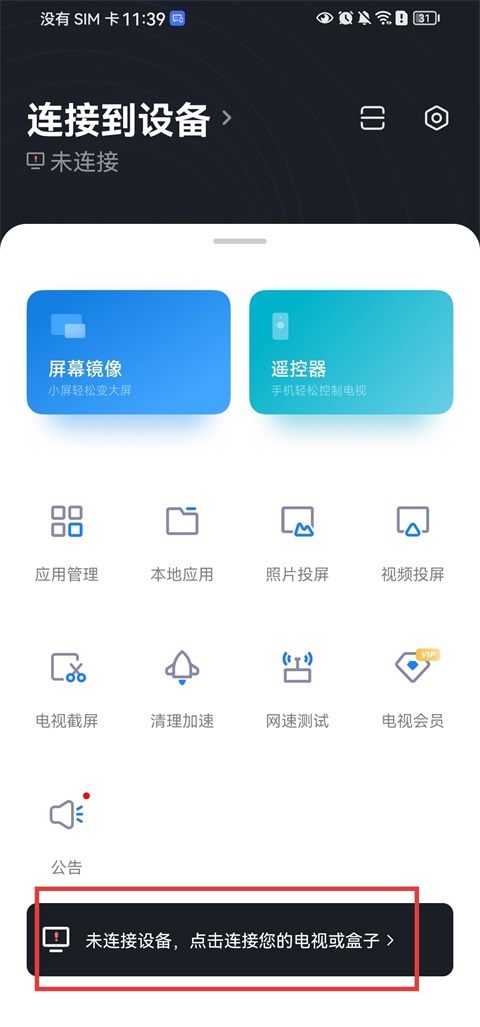
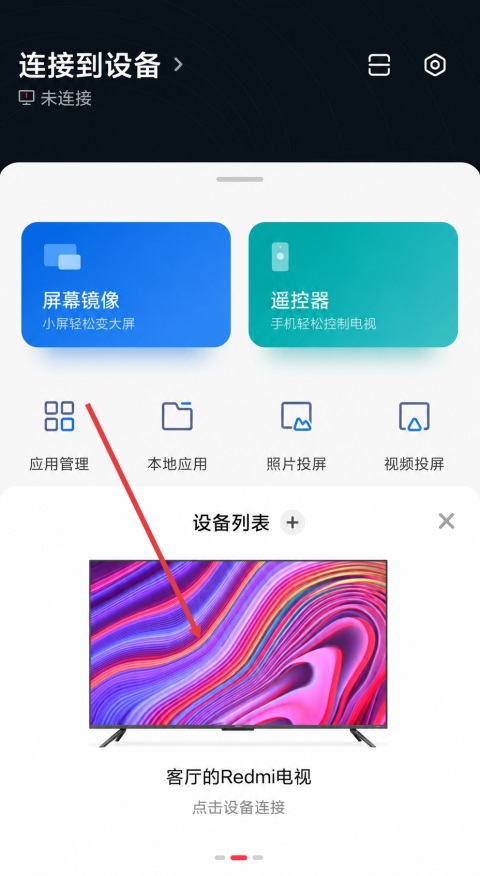
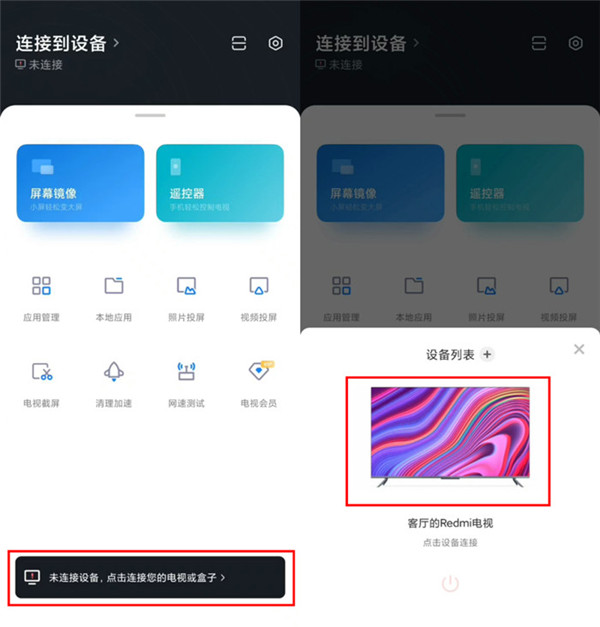
打开软件后,点首页的【未连接到设备,点击连接你的电视或盒子】,手机会扫描附近的小米电视或盒子。选中目标设备,按电视屏幕显示输入验证码,确认后即可进入遥控、投屏和应用管理页面。若扫描页找不到设备,可改用扫码或输入 IP,二维码和 IP 地址可在电视端电视超人入口查看。
遥控器模式切换
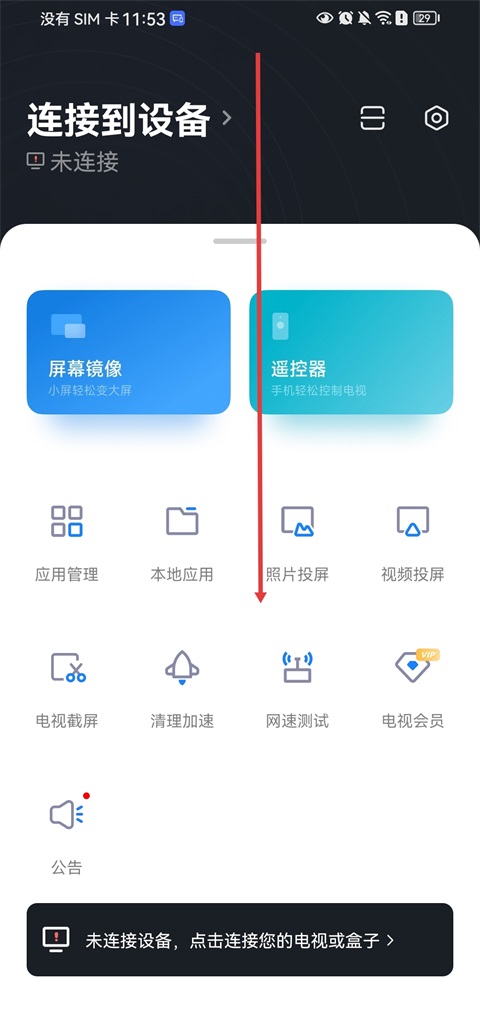
设备连上后,首页下滑可进入遥控器页面。点右上角设置图标旁的模式入口,弹出的选项里可以选【按键模式】或【手势模式】。按键模式更接近实体遥控器,找音量、返回、方向键比较直观;手势模式适合滑动控制方向。鼠标、游戏手柄和语音操控也在功能范围内,遇到输入、游戏或搜索场景时,换个模式会省事。
投屏与内容播放
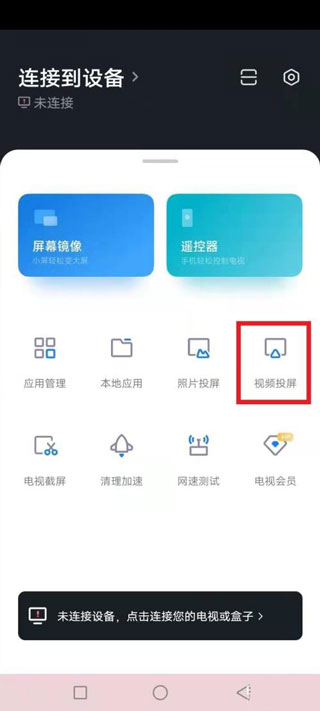
投屏入口可用于视频、照片和手机屏幕内容。看影片时,从视频投屏项目进入,按提示添加设备并选择绑定方式,扫码后就能遥控播放;相册里的自拍照、自拍视频也能放到电视上,适合和家人一起看。视频库包含热播影片、动画和教育资源,选中的内容可一键推到电视;央视、卫视频道的高清直播也支持推送播放。
电视应用与内容范围
电视应用页面覆盖影音、健身、亲子教育等类型,适合把常用大屏应用集中整理。影片投屏页可以浏览、搜索视频库,也能把感兴趣的影片先收藏,之后再推到电视播放。内容选择并不只围绕影视,教育资源、儿童节目、K歌和直播都被放进了客厅使用流程里。想从手机发起操作,再把结果呈现在大屏上,这类场景最贴合。
应用管理与客厅工具箱
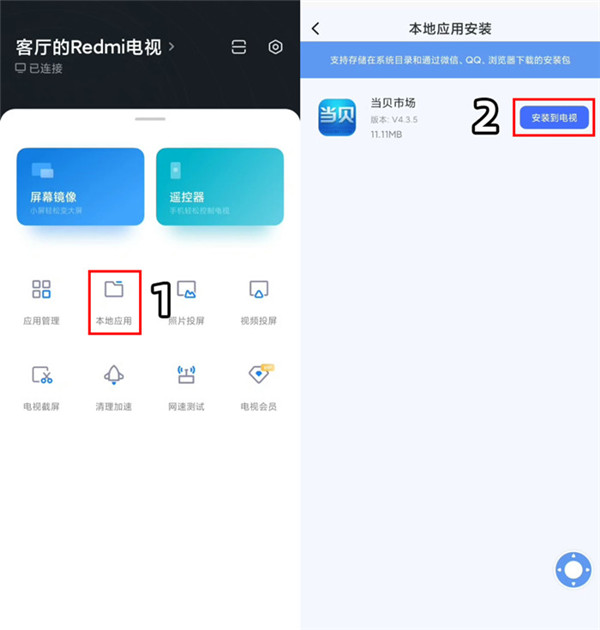
应用管理适合处理电视端常用应用。手机和电视处在同一 WIFI 后,先连接设备,再进入本地应用或电视应用相关页面,手机里的电视应用文件会显示出来,选择后发送到电视端,看到【在电视打开】就说明操作已完成。工具箱还放着清理加速、屏幕镜像、截屏分享、网络测速、语音操控和一键关机,电视卡顿或想测网络时可以直接点。
电视清理和网络检测
小米电视或盒子用久后,缓存和临时文件会占用空间。软件里的清理加速入口可以处理这些杂项,减少电视端操作步骤。网速测试适合排查播放不顺的问题,先看当前网络状态,再决定要不要重新连接网络。截屏分享用于保存电视画面,一键关机适合睡前收尾。工具入口集中在手机端,日常维护不用在电视菜单里层层找。
儿童频道与家庭互动
儿童频道不只是把节目推到电视上。孩子在家看过什么、看了多久,家长可以在手机端查看;超过预设时间时,软件会给出提醒,便于控制大屏使用时间。手机也能直接播放儿童内容,临时不方便开电视时还能继续看。家庭互动方面,K歌频道可把手机当虚拟麦克风使用,视频通话则适合家人聊天或远程开会。客厅屏幕大,交流时更容易让多人一起参与。
请求电视认证失败处理
遇到请求电视认证失败,可以从电视端设置里处理。打开小米电视设置,进入【系统更新】,再到【系统应用】,把系统应用设置为【小米安卓】,之后回到手机端重新连接电视。处理时不要急着切换功能页,先把电视端设置调好,再按连接流程输入验证码或选择设备。操作路径不长,关键是菜单名称要选对。
适用场景
遥控器不在身边、电视盒子需要清理、手机照片想给家人看,这些都是小米电视助手适合出现的场景。它更偏家庭客厅工具,老人找节目、孩子看儿童内容、家里人合唱或视频聊天,都能围绕电视大屏展开。办公室里如果需要通过电视开会,视频通话也能派上用场。对已经在用小米电视或盒子的用户来说,手机端控制会减少来回找遥控器的次数。
常见问题
Q:小米电视助手无法投屏怎么办?
A:确认手机和电视的投屏开关已打开,协议能匹配;两台设备放在同一网络下,再回到视频投屏或屏幕镜像入口重试。
Q:连接电视时一直搜不到设备怎么处理?
A:把手机和小米电视或盒子接到同一 WIFI,回到连接页重新扫描;也可在设备连接页改用扫码或输入 IP 方式。
Q:遥控器模式在哪里换?
A:首页下滑到遥控器页面,点右上角设置图标旁的入口,在弹出的选项里选按键模式或手势模式;鼠标、手柄模式也可按习惯使用。
Q:儿童频道能管观看时间吗?
A:儿童频道可查看孩子在家看电视的记录和时长,超过预设时间会收到提醒,适合家长掌握大屏使用情况。
Q:电视应用无法管理怎么办?
A:检查软件权限是否允许应用管理,再看电视端存储空间是否充足;应用使用中退出,可重启电视后再处理对应应用。
Q:请求电视认证失败怎么调?
A:进入小米电视设置,依次打开系统更新、系统应用,把系统应用设为小米安卓,再回到手机端连接。


滑雪大冒险最新版本 v2.3.24 安卓版
2026-07-02开心消消乐红包版官方正版 v1.158 安卓版
2026-07-02无畏契约源能行动最新版本 v1.23.0 安卓版
2026-07-02sky光遇国际服正版下载 v0.33.8399977 安卓版
2026-07-02料理妈妈下载安卓最新版 v1.132.0 最新版
2026-07-02老福特LOFTER最新版下载 v8.3.54 安卓版
2026-07-02芒果TV免费下载 v9.3.4 安卓版
2026-07-02一键去水印免费版下载正版 v3.5.8 安卓版
2026-07-02数控铣床仿真软件中文版下载(CNC VMC Simulator) v1.0.26 安卓版
2026-07-02百度极速版红包版下载 v7.9.0.10 安卓版
2026-07-02


