GIF工具箱最新版修复画质 v3.3.3 安卓版

- 类型:安卓软件
- 语言:简体
- 厂商:忽闪忽闪(深圳)科技有限责任公司
- 版本:v3.3.3
- 大小:22.98MB
- 更新时间:2026-09-21
- 包名:com.lqw.giftoolbox
- 备案号:粤ICP备2020110542号-2A
- 权限:查看
软件介绍
GIF工具箱最新版是忽闪忽闪(深圳)科技有限责任公司推出的手机端动图制作与编辑工具,核心围绕GIF生成、二次处理、格式转换和分享传播展开。手机里的视频片段、多张照片、连拍快照、相机拍摄或屏幕录制内容,都能整理成动态图片;已有GIF也可以继续压缩、裁剪、拼接、抽帧、调速、倒放、镜像或更换背景。成品保存在动图列表或系统相册中,可用于聊天表情、社媒发帖、文章配图和步骤演示。首页采用大按钮和分区入口,常用操作点进去就能开始,没有专业剪辑基础也能照着页面提示完成。
软件特色
1、素材入口多样:照片、视频、连拍、相机拍摄、屏幕录制都能做成GIF。
2、双向转换清晰:视频可按片段转GIF,GIF也能转视频,尽量保留细节。
3、压缩可控体积:自定义尺寸和播放节奏,适配常见社交平台。
4、透明背景智能:支持智能选色、多色值透明和相近颜色自动透明。
5、合成方式灵活:三十张静态图可合成,八个GIF可拼接成一个。
6、导出干净清爽:免费使用,无强制登录和广告干扰,文件不加水印。
GIF工具箱最新版主要功能
软件覆盖二十多项动图编辑能力。首页能看到图片转GIF、GIF调大小等常用入口,批量操作区集中放置GIF转视频等处理项。动图生成支持视频片段截取和多张静态图组合,二次编辑包含文字、画幅裁剪、速度调整、倒序播放、镜像翻转、角度旋转、帧提取、GIF截图、同框拼图和背景更换。压缩、分辨率与尺寸调整可单独使用,参数页里还能设置名称、宽度、高度、帧间隔毫秒数和背景色。处理结果保留在动图栏或相册,支持预览、分享、查看路径和删除。
GIF工具箱最新版怎么用
日常处理按选功能、导素材、设参数、保存作品的路径走即可。以调整GIF大小为例,在首页点“GIF调大小”。
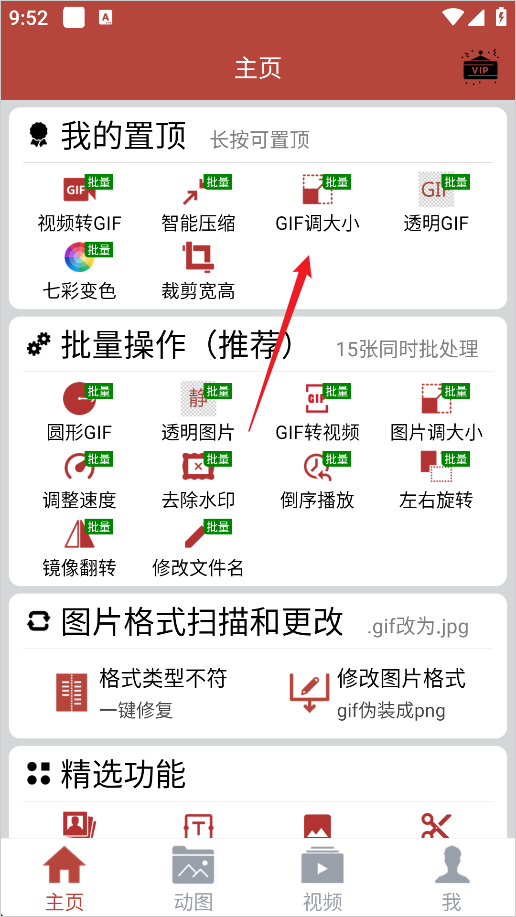
接着从文件列表选中要调整的GIF。
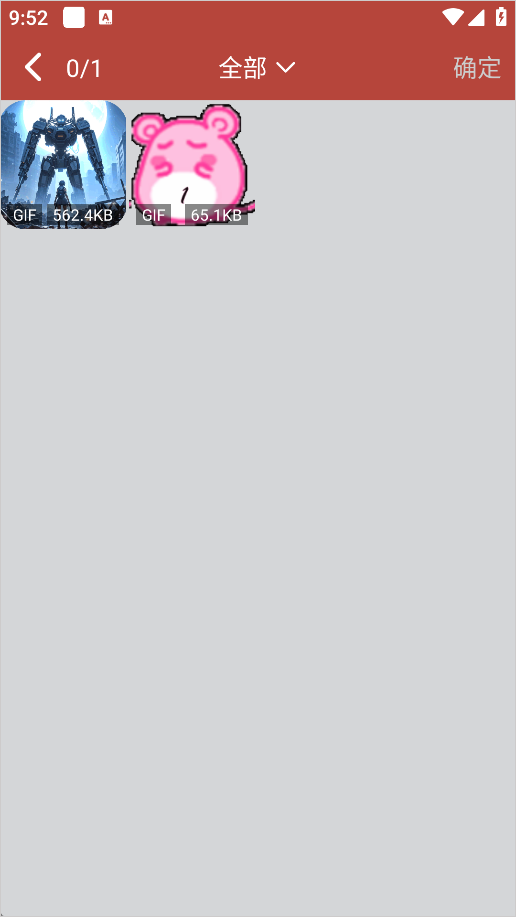
进入命名页后输入名称,点下方确定,处理完成再导出。其他功能路径相似,先从首页或批量操作区进入,再从相册、文件夹或动图列表选素材;参数改完先预览,满意再保存。结束后有就绪提示,结果保留在作品列表。
界面与处理体验
首页把常用能力分成大按钮和功能区,新手进入后能直接辨认图片转GIF、GIF调大小、批量处理等入口。页面滚动和动态预览比较轻快,扫描本地图片格式时不用久等。放大画面可按实际像素查看,边缘和小字能看得更清楚。
处理在线GIF或视频转GIF时,内存占用控制较克制,素材较长也不容易因占用过高中断。GIF生成清晰度、压缩裁剪和保存稳定性表现更稳,完成后会出现就绪提示,生成结果继续保留,方便返回查看或再次分享。侧滑栏还放有音频合并、分离小工具,需要处理视频声音时可直接调用。
图片合成动图
制作连续表情或步骤图时,从首页进入“图片转GIF”。在素材页勾选两张或更多本地图片,选好后点确定。参数页需要填写名称,设置宽度、高度、帧间隔毫秒数和背景色。名称用于之后在动图栏查找,宽高决定成品画幅,毫秒数越短画面切换越快,背景色可给留白或透明区域补边。确认后软件开始合成,完成的作品放在动图一栏,打开即可预览。
素材较多时先按动作或叙事顺序挑选,再进入参数页统一调节。单个图片合成任务最多支持三十张图片,足够表现连续分镜、操作步骤、表情变化和照片轮播。若只想保留某几张,可在生成前回到选择页调整,不必重新逐个寻找。
视频转GIF
视频转GIF从首页对应功能进入,允许先从本地视频中截取片段,再生成动图。素材支持MP4、MPEG、FLV、3GP等常见格式,手机拍摄的视频、相机录制内容和屏幕记录画面都能处理。转换时页面显示实时进度,长片段采用分片处理,降低中途失败的可能;帧率参考原视频,画面切换更自然。
生成过程以清晰度优先,截取片段时尽量选动作集中、光线稳定的部分,成品细节保留更好。转换完成后可先预览,觉得速度或画幅不合适,再回到编辑页调整。做好的视频动图可另存名称,也能直接用于聊天和社交平台分享。
GIF转视频
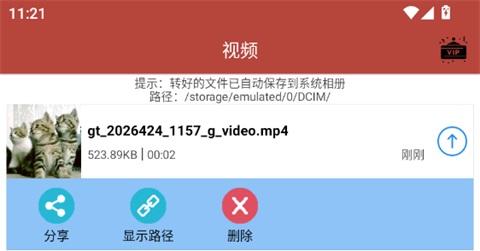
GIF转视频走批量处理路径。打开首页的“批量操作(推荐)”板块,点“GIF转视频”,从手机文件中导入需要转换的GIF。
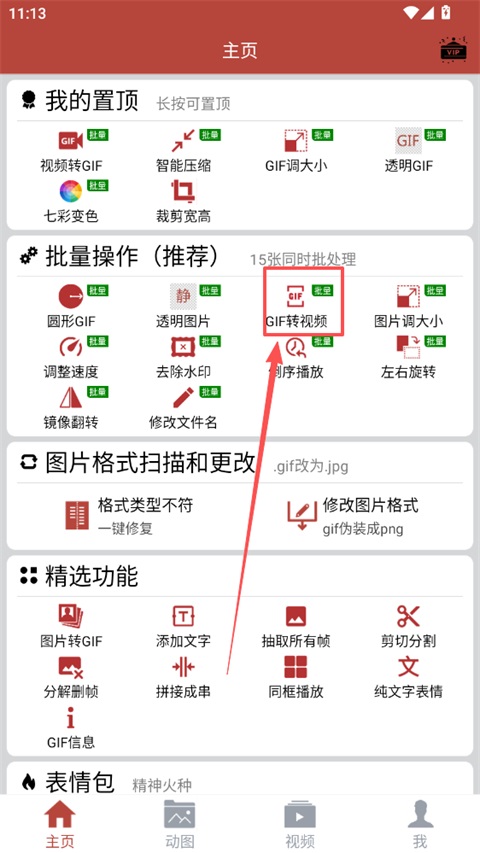
进入转换页后可修改输出文件名称,也能直接使用默认命名规则,点确定后自动处理。
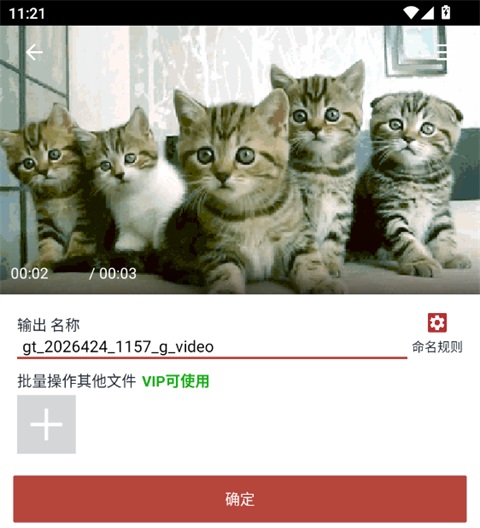
转换完成的文件会进入系统相册,在视频列表里可看到MP4成品。列表中支持直接分享、查看路径或删除文件。这种转换偏向更小体积,画面质量损失不明显,适合存档或发给好友。
压缩与尺寸调整
动图发不出去或超过平台限制时,用压缩和调大小处理。软件遵循清晰度优先,压缩过程尽量保留画面细节,同时把体积压到更适合传播的范围。宽度、高度和像素尺寸都能手动设置,帧播放速度也会影响最终体积,节奏越快或帧间隔越短,画面信息通常越密集。
微信、公众号、微博、知乎等平台需要的表情尺寸,可在参数页按需调整。输出前可自定义文件名称,成品与原素材分开保存。GIF转视频也偏向小体积路线,转换后画面质量损失不明显,适合存档或传给好友。
透明背景与裁剪
做贴纸或抠图表情时,透明背景能让动图融入不同聊天背景。软件支持智能选色,可对多种色值做透明处理,也能将近似颜色自动转为透明。边缘颜色复杂时,可先裁剪掉多余区域,再处理背景,减少杂色被误判。
裁剪支持自定义GIF画幅大小,裁完还能添加背景色,给画面补边或统一比例。配合文字、镜像和换背景功能,同一个素材可改成方形、竖版或不同留白的表情。处理后建议先预览边缘,确认没有残留色块再保存。
旋转倒放与调速
方向不对可使用旋转工具,支持0度、90度、270度、360度顺时针调整;镜像翻转能改变左右方向,适合纠正前置拍摄素材。倒序播放会把帧顺序反过来,并另存为一张新动图,原文件不会被覆盖。
速度调节给表情创作留出更多变化。慢速可到倍,适合放大动作细节;快速可到5倍,连续动作会变得密集,容易做出鬼畜效果。调整时可反复预览,找到节奏后再确认保存。裁剪功能可和调速配合,先保留精华片段,再改变播放速度。
拼接同框与抽帧
多个动图想连成一段,用拼接功能,按顺序选择最多八个GIF,即可合并成单个动图。想让几个画面同时出现,可用同框播放,把多张GIF做成宫格拼图,同步播放时对比感更强。
抽帧适合拆解素材。软件能把GIF分解成单张图片,所有帧都能提取,任意一帧可单独保存为静态图。GIF截图则用于快速留住关键画面。抽出的图片可再作为图片转GIF素材,重新组合成新的动图,形成二次创作链路。
文字添加与表情制作
动态表情离不开文字和节奏。软件支持在GIF上添加文字,配合裁剪、换背景和调速,可把普通视频片段或连拍快照做成个人表情。文字添加后可继续调整画幅、帧间隔和背景色,再统一导出。
照片、视频和连拍快照都能作为表情素材。视频可先截取短片段,多图可按表情变化顺序选择;倒放、镜像和加速能强化梗点,压缩后更适合在微信群或社交评论区发送。成品不加水印,发给好友时不会带上多余标识。
素材格式与录制
素材来源比较宽,图像、视频、相机拍摄和屏幕录制都能用于生成或编辑GIF。图片可处理PNG、JPEG、JPG等格式,视频支持MP4、MPEG、FLV、3GP等类型。连拍快照适合表现连续动作,屏幕记录适合保存操作演示和游戏画面。
导入本地素材后,软件会扫描可用文件并提供预览,方便在大量照片里找到目标。选择视频时可先截取片段,不必把整段视频都带入转换;选择图片时尽量保持分辨率接近,合成后的动图会更协调。素材整理也可在软件内完成,查找和调用都比较直接。
画质与播放效果
动图输出以清晰流畅为目标。视频转GIF和格式转换遵循清晰度优先,尽量还原原素材的色彩和轮廓;GIF转视频在压缩体积的同时,画面质量损失不明显。智能压缩会平衡尺寸与细节,参数设置合理时,文字边缘和动作变化仍能看清。
播放节奏可由帧间隔和速度工具控制。毫秒数越短,画面切换越密;慢速适合展示细节,快速适合制造夸张效果。倒放确认后会另存为新文件,其他调整也可自定义名称保存。放大预览时按实际像素显示,检查局部杂色更方便。
常见创作流程
做聊天表情时,先从视频转GIF或图片转GIF进入,选短片段或两张以上图片,生成前调整速度、画幅和背景色,需要加字就进入文字编辑,最后压缩保存。
做步骤演示时,把连续截图按顺序导入图片转GIF,帧间隔设得稍长,让观看者看清操作;也可以用屏幕录制先生成视频,再截取片段转GIF。若需要单张说明图,用抽帧功能从成品里保存关键帧。
做多格对比时,先用裁剪统一几个GIF的画幅,再进入同框播放拼成宫格;若想让画面依次出现,改用拼接功能。每种流程结束后都建议预览,确认播放节奏和文字位置再分享。
作品管理与分享
生成后的内容有明确去向。图片合成的GIF保存在动图一栏,GIF转视频后的MP4进入系统相册和视频列表。文件可自定义名称,按主题、人物或表情类型起名,后续检索更省事。列表内支持预览、分享、查看路径和删除,不需要的文件可及时清理。
分享路径覆盖日常聊天和内容发布。作品可发给微信、QQ好友,也能分享到微信朋友圈、微博、QQ空间、抖音等平台;公众号文章、知乎回答里的动图配图,也可先压缩到合适尺寸再使用。手机端处理完成后立刻保存到相册,再到对应平台中选取发布即可。
适用人群与场景
爱聊天斗图的人,可以把宠物、人像、生活片段或连拍快照做成专属表情,再用文字、倒放和加速强化梗点。新媒体运营可处理公众号、微博、知乎的配图,把文件压到平台合适尺寸,减少发布失败。短视频创作者能把片段转成GIF做预告、互动素材或内容存档。
做教程和产品说明的人,可把连续截图合成动图,也能从GIF中抽出单帧当步骤图。普通用户记录旅行、聚会、游戏画面时,随手截取一段就能生成动图。软件入口大、流程短,不要求设计基础,适合需要轻量、高频制作动图的人。
常见问题
Q:GIF工具箱最新版支持从哪些素材制作动图?
A:可使用本地照片、视频、连拍快照、相机拍摄和屏幕录制内容,也能直接导入已有GIF继续编辑;常见图片和视频格式均可处理。
Q:GIF工具箱怎么把多张图片合成动图?
A:首页进入图片转GIF,勾选两张以上图片并确定,再填写名称、宽度、高度、毫秒数和背景色,确认后在动图栏查看成品。
Q:压缩GIF时会明显损失清晰度吗?
A:软件以清晰度优先为原则,压缩时尽量保留细节,同时允许自定义尺寸和播放节奏;参数越保守,画面通常越稳定。
Q:GIF转视频后在哪里找文件?
A:从批量操作区的GIF转视频入口处理,完成后文件保存到系统相册,也可在视频列表查看MP4,并进行分享、查看路径或删除。
Q:动图拼接和同框播放有什么区别?
A:拼接把多个GIF按顺序合并成一个文件,最多支持八个;同框播放是把多张GIF做成宫格拼图,多个画面同步呈现。
Q:做好的动图可以添加文字或改变播放方向吗?
A:可以。编辑功能支持文字添加、镜像翻转、倒序播放、角度旋转和速度调整,也能裁剪画幅或更换背景。


糖果缤纷消全解锁版下载 v31.9.3051 安卓版
2026-09-20极限竞速专家最新版下载 v2.17.6 安卓版
2026-09-20战斗少女跑酷游戏下载安装 v8.6.7100000 安卓版
2026-09-20社交游戏梦物语汉化版下载 v2.5.1 安卓版
2026-09-19节奏弹球游戏最新版本 v8.16.3 安卓版
2026-09-19轻音社无广告下载 v1.9.9.5 安卓版
2026-09-21咕咚app下载 v10.81.0 安卓版
2026-09-2030天内练出六块腹肌软件下载 v1.4.8 安卓版
2026-09-20小组件盒子官方版下载 v1.27.39 安卓版
2026-09-20PICOOC官方版下载 v4.16.0 安卓版
2026-09-20