小白录屏软件最新版下载 v4.1.0 安卓版

- 类型:安卓软件
- 语言:简体
- 厂商:北京造梦时代科技有限公司
- 版本:v4.1.0
- 大小:9.88MB
- 更新时间:2026-09-04
- 包名:com.xiaobai.screen.record
- 备案号:京ICP备2022002856号2A
- 权限:查看
软件介绍
小白录屏官方版是一款轻量级的手机录屏软件,主打高清、小巧、稳定。它面向 Android 平台打造,体积控制在几十兆量级,安装后占手机存储不多,对老旧机型也友好。打开 App 首页就能看到一个醒目的录制按钮,点一下就开始录,再点一下就停,整个过程不需要复杂的设置流程,对第一次接触录屏的用户来说门槛很低。软件支持横屏、竖屏录制方向自由切换,可以满足手游录制、直播录屏、教学演示等不同场景的需求。
除了基础的录屏功能,小白录屏官方版还内置了视频剪辑、视频压缩、视频倒放、只录声音等辅助工具,录完之后不用切换到别的 App 就能做简单后期。声音录制支持外部声音、内部声音、麦克风、静音四种模式,录制网课、游戏实况、会议内容时都能找到合适的组合方案。悬浮窗控件常驻桌面,单击即开始/暂停录制,双击还能截图,操作链路被压缩到了一步。
软件特色
1、完全免费无广告:无广告、免 root、不限时长录制、无水印导出,所有核心功能直接可用。
2、超清画质录制:支持 1080P、12Mbps、高码率 60FPS,手机原始画质也能直接录出。
3、悬浮窗一键录:桌面悬浮窗加顶部通知栏快捷键,任何界面下都能秒开录制。
4、多平台一键分享:录完直接分享到抖音、微信、快手、小红书、B 站等平台。
5、断电保护机制:意外关机时自动把已录内容保存到本地相册,避免素材丢失。
小白录屏官方版的主要功能
视频设置方面,软件提供标清、高清、超清、超清原始画质四档可选,也支持自定义分辨率、帧率、码率,最高可实现 2K、4K 画质录制。音质设置支持内外声音、麦克风、内部声音、静音四种模式,麦克风音量和内部声音音量可以分别调节,还能设置采样率和立体声录制。录制方向能自动识别屏幕方向,横屏游戏和竖屏直播切换时不用手动调整。
辅助功能覆盖了录屏前后的常见需求:可自由设置录制倒计时,避免手忙脚乱;存储路径可在手机内部存储和外部 SD 卡之间切换;悬浮窗可一键录制截图、一键暂停继续,体积小巧不遮挡画面。录屏结束自动以无水印格式输出到本地相册,方便直接使用。所有功能都不需要获取 root 权限,普通用户拿到手机就能用。
小白录屏官方版怎么用
首次打开软件需要同意用户隐私协议,然后会进入首页录制按钮。
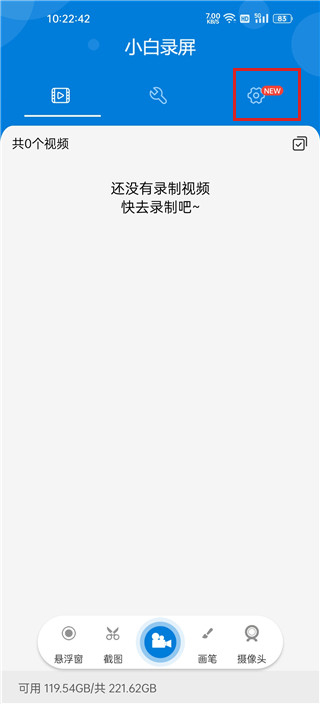
点击录制按钮就可以开始录屏,悬浮窗会同时显示,随时可以关闭、暂停或者截图。录制完成后视频会自动保存到视频库,在视频库页可以对文件进行剪辑、压缩、变速、倒放等二次处理。
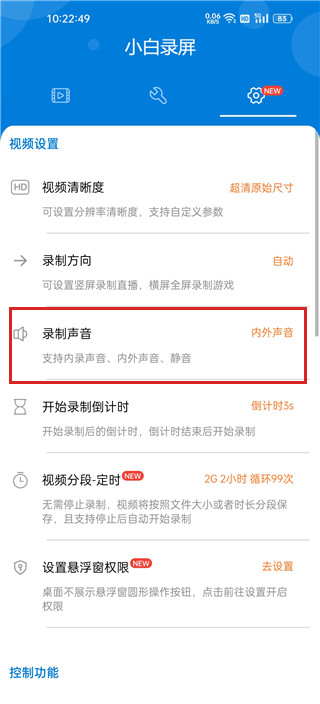
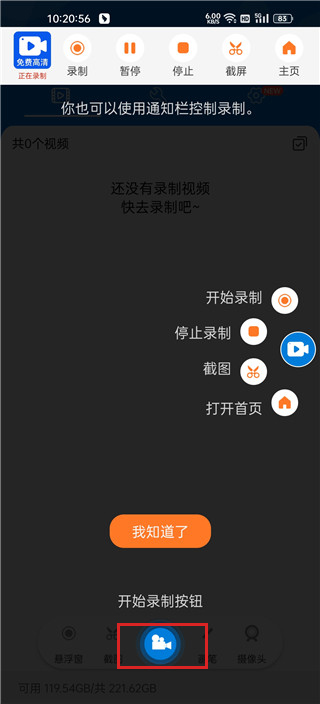
如果只想录入系统内部声音,比如录制游戏实况或者网课,可以在设置里找到"录制声音"选项,把声音源切换为"仅内部声音",再点击开始录制按钮即可。
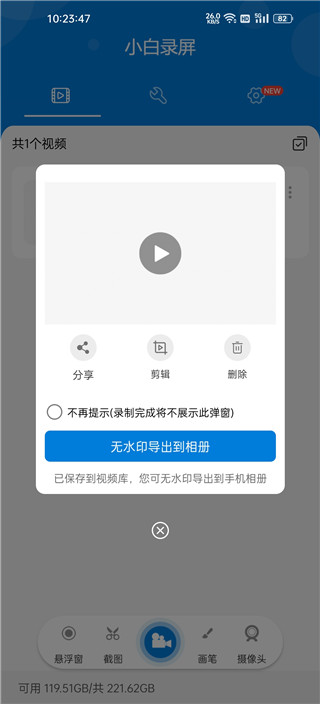
录制完成之后直接点击无水印导出到相册,视频就保存到本地了。整个流程从打开 App 到拿到成品视频,操作步骤不超过五六步,新手第一次用也能独立完成。
软件亮点
1、横竖屏自动识别:录制方向自动跟随屏幕方向,横屏游戏、竖屏直播切换时不用手动调整。
2、游戏满帧优化:针对热门手游做了特别优化,录制《王者荣耀》等游戏时能保持 60 帧满帧运行。
3、低后台资源占用:后台服务占用极低,连续录制 3 小时大约只消耗 10% 左右的电量。
4、隐私保护模式:可选择性屏蔽通知栏信息,避免敏感内容被意外录制进视频。
5、智能画质推荐:根据设备性能自动匹配最合适的录制分辨率,省去手动试错的步骤。
软件优势
1、非 root 系统声音采集:无需 root 权限就能录制系统内部声音,录制网课、会议时声音纯净无杂音。
2、安装包体积小巧:安装包控制在几十兆量级,老旧机型也能流畅运行不卡顿。
3、内置视频编辑模块:集成多种基础编辑工具,支持精确到帧的裁剪和多段拼接。
4、分享渠道广泛:分享功能深度整合微信、QQ 等多个社交平台,支持视频无损传输。
5、手势快捷操作:双指敲击屏幕即可暂停或继续录制过程,操作链路进一步缩短。
操作指南
打开软件进入首页后,先在设置里挑好录制画质、声音源和存储路径。横屏录游戏就选横屏模式加超清画质,竖屏录直播就切到竖屏加高清。设置里还能调整麦克风音量和内部声音音量的比例,单独压制某一路声音。
录制过程中悬浮窗会一直挂在屏幕边缘,单击开始或暂停,长按可以弹出更多操作菜单,包括截图、暂停、停止、打开视频库等。视频录制完成后会自动存到视频库,进入视频库页可以选文件做剪辑、压缩、倒放、变速处理。处理完毕的成片可以直接导出到相册,也可以一键分享到抖音、B 站、微信等平台。
使用教程
录屏前的准备工作很简单:先打开小白录屏,同意隐私协议后进入首页。录制普通手机操作时,直接点首页的录制按钮即可;录制手游时建议先把游戏切到前台,再点录制按钮,最后从悬浮窗里停止录制。系统会自动识别屏幕方向,横竖屏录制方向跟着画面走。
录制带声音的内容时,进入设置—录制声音,根据需要选择外部声音、内部声音或麦克风。需要录制游戏内部音效就选"仅内部声音",录制解说视频就选"麦克风"。录制结束点悬浮窗的停止按钮,视频会自动保存到视频库,再从视频库导出到本地相册或者直接分享出去即可。
适用场景
游戏玩家可以用它录制手游实况,60 帧满帧运行不会丢关键操作,画质调到 1080P、12Mbps 能保留住技能特效的细节。学生和老师可以用它录制网课、在线教学视频,内部声音录制模式可以同时录入人声和课件声音,会议录音场景下能避开环境噪音干扰。自媒体创作者可以用它录手机直播、教程类短视频,再配合内置的视频剪辑、变速、字幕功能直接出片。
日常使用层面,悬浮窗一键录屏让临时抓取手机操作变成随手动作。比如记录某个 App 的操作步骤、截取某段聊天记录作为证据、保留某次重要的视频通话内容等,都能通过几秒钟的操作完成。横竖屏录制方向自由切换,加上不限录制时长,使得长视频录制场景也能稳定应对。
常见问题
Q:小白录屏官方版怎么只录内部声音?
A:打开软件后进入设置,点击"录制声音",把声音源切换为"仅内部声音",再返回首页点击录制按钮即可,录完的视频只保留系统声音。
Q:小白录屏官方版支持哪些画质?
A:视频设置里提供标清、高清、超清、超清原始画质四档,也可以自定义分辨率、帧率、码率参数,最高能录 2K、4K 画质。
Q:录屏时悬浮窗消失了怎么办?
A:进入设置检查"录制时隐藏悬浮窗"是否被打开,如果打开需要手动关闭;也可以通过首页底部的开始按钮触发录制,权限开启后悬浮窗会自动出现。
Q:为什么不能录内部声音?
A:内部声音录制功能只支持安卓 10 及以上系统版本,系统版本过低需要先升级或者更换设备;部分软件会自行禁用内录功能,录制这类 App 时没有声音属于正常现象。
Q:录制视频黑屏怎么处理?
A:黑屏通常是因为被录制的 App 或网页启用了版权保护,禁止录屏功能。可以尝试录制其他 App 测试,如果其他内容正常说明录屏本身没问题,被录制端无法绕过。
Q:分享出去的视频质量变差了?
A:分享平台通常会压缩视频画质,即便选择了原图模式也会被重新编码。想要保留原始画质,可以通过软件的 Wi-Fi 传输功能传到电脑,或者拷贝到 U 盘再分发。
Q:录屏时游戏里悬浮窗消失了怎么办?
A:可能是手机 RAM 不够或断电异常关机导致 App 被系统杀死,建议先关闭无关应用清理内存,再进入需要录制的页面后点开始录制,适当降低分辨率也能降低出现概率。


街头篮球联盟手游 v3.5.7.62 安卓版
2026-09-17双人成行大冒险手游下载最新版 v1.2 安卓版
2026-09-17汽车模拟器2中文版下载 v1.64.7 安卓版
2026-09-17死亡扳机2汉化版下载 v3.1.6 安卓版
2026-09-16旭日之城最新版本下载 v1.3.868 安卓版
2026-09-16超级课程表官方版下载 v9.9.54 安卓版
2026-09-17Meitu Wink画质修复下载 v3.16.0 安卓版
2026-09-17若途旅行app官方版 v11.1 安卓版
2026-09-17三毛游全球版 v8.2.8 安卓版
2026-09-17驴迹导游app官方版 v3.9.6 安卓版
2026-09-17
-
1
双开助手微分身版
智能应用
-
2
讯飞星火官方版
智能应用
-
3
悟空分身app
智能应用
-
4
番茄ToDo最新版
智能应用
-
5
Kimi智能助手免费版
智能应用
-
6
智谱清言官方版
智能应用
-
7
多屏互动app
智能应用
-
8
超级看看摄像头app
智能应用
-
9
小天才电话手表app官方版
智能应用




