USB摄像头app无广告版 v12.2.2 安卓版

- 类型:安卓软件
- 语言:简体
- 厂商:长沙春觉信息科技有限公司
- 版本:v12.2.2
- 大小:80.83MB
- 更新时间:2026-08-27
- 包名:com.shenyaocn.android.usbcamera
- 备案号:湘ICP备2020018967号4A
- 权限:查看
软件介绍
USB摄像头app是一款把手机变成 USB 外置摄像头的工具类应用,通过 OTG 接口连接 USB 摄像头或 USB 视频采集卡,即可在手机上实时呈现摄像头画面。它不需要额外安装驱动,插入设备后会自动识别并驱动摄像头,输出相对清晰的实时画面。应用面向家庭安防、视频会议、网课直播、户外临时监控、工业检测、数据采集等多种使用场景,比较适合手上只有安卓手机、却想临时充当监控画面或视频聊天画面的普通用户,也适合需要将 USB 摄像头作为直播推流或工业录入设备的进阶玩家。
软件特色
1、免驱即插即用:支持多种 USB 摄像头和 USB 视频采集卡,OTG 接入后应用自动识别并驱动设备,无需安装额外驱动。
2、画面参数可调:分辨率、明暗度、对焦、旋转、水平镜像、垂直镜像等参数都能在设置里手动调整,让画面更贴近使用场景。
3、双向音视频流转:通过内置 RTSP 和 HTTP 服务器可化身无线 IP 摄像头,支持双向音频,也能用浏览器或 QQ 视频聊天直接查看。
4、循环与运动录像:支持循环录像并可按时间自动分段,空间不足时自动覆盖旧档,还能基于运动检测自动启动录像。
5、推流与扩展能力:可将视频和音频推送到 RTMP/RTMPS 流媒体服务器做网络广播,支持 Side by Side 显示与 Cardboard 配合使用。
USB摄像头app主要功能
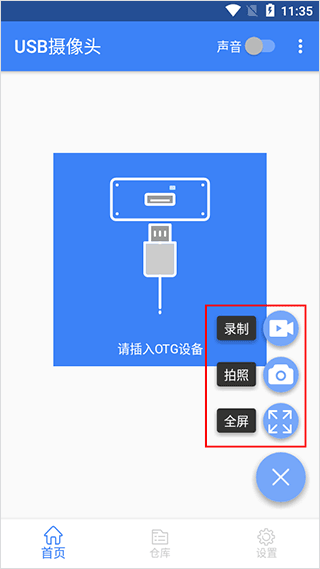
软件功能集中在四块:一是即插即用,OTG 接入后自动识别多种 USB 摄像头和视频采集卡;二是自定义参数,分辨率、明暗度、对焦、旋转、镜像都能在画面调整界面里手动配置;三是录制拍照,右下角加号按钮提供录制、拍照、全屏观看等快捷动作;四是文件仓库,录制和拍下的内容会自动归档在首页下方的媒体库里,可以直接预览、管理和分享。除此之外,端口转发、页面标题编辑、用户名与密码修改等也能在设置中心找到,方便做远程访问时使用。
软件亮点
1、操作简洁上手快:应用自动连接并驱动摄像头设备,省去安装驱动的步骤,新手插上就能看到画面。
2、画面设置多样:丰富的画面调整选项让图像在弱光、逆光等不同场景下都能调到相对清晰的效果。
3、设备覆盖广:不仅支持带麦克风的 USB 网络摄像头,也支持 UVC 视频采集卡以及多种 EasyCap 采集卡芯片方案。
4、后台无缝切换:从菜单点“进入后台运行”即可,录像与服务器不会因切换而被中断。
支持的设备型号
应用对硬件的覆盖面比较广。USB 网络摄像头需支持麦克风音频输入,可处理 H.264、MJPG、YUY2 等格式;UVC 视频采集卡支持音频输入,HDMI 通道下可达 1080p 分辨率;EasyCap 采集卡涵盖 UTV007、HTV600、HTV800 等芯片方案以及 STK1160、EM2860、SMI2021 等不同组合,立体声 48kHz 与单声道 8kHz 都能适配。需要注意的是,部分早期芯片方案要通过 OTG 转接线搭配使用,安卓手机若不支持 OTG 则无法直连。
USB摄像头app怎么用
首次使用建议按下面这个流程操作:先确保手机支持 OTG,把 USB 摄像头通过 OTG 转接头接到手机充电口;然后打开应用,它会自动识别设备并显示实时画面;接着点右下角加号图标调出录制、拍照、全屏观看等功能,录制和拍摄的内容会自动保存在首页下方的媒体库;
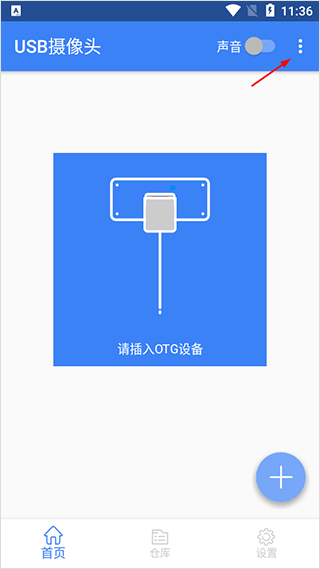
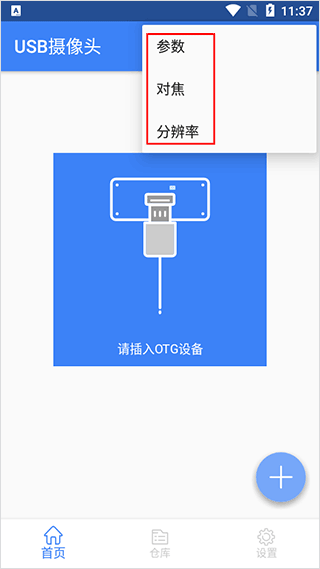
想调整画面时点右上角三点按钮进入设置页,可以改分辨率、明暗度、对焦、旋转、镜像等参数,也可以改视频视图长宽比,常用的 16:9、4:3、1:1、9:16 都在可选范围内。
画面调整与视图比例设置
画面调整是这款应用最常用的功能之一,入口在右上角三点按钮下。进入设置页后,可以选择“画面调整”对亮度、对比度等参数做微调;如果想换视图比例,点开“视频视图长宽比”即可切换 16:9、4:3、1:1、9:16 等选项,选择后会自动跳回设置页并显示新比例。除此之外,录制和拍照按钮集中在右下角加号图标处,加号菜单下还能切换全屏观看,方便在长时段监控时使用。
连接手机的两种方式
USB 摄像头连接手机主要有两条路径。第一条是 WiFi 传输路线,摄像头自带热点信号,手机连上热点后用配套 APP 配对,再在设置里写好本地 WiFi 名称和密码即可实现远程监控;如果只是临时录录视频,到热点模式这一步就可以停。第二条是利用手机的 OTG 功能直连,把转接头插到手机 USB 口,另一头接上 USB 摄像头即可,APP 端不需要装驱动,但要确认手机本身支持 OTG,否则这条路走不通。两种方式都搭配合适的 APP 使用,前者偏远程监控,后者偏外接镜头做直播或录制。
应用场景与适用人群
USB 摄像头可以外接大屏幕做会议展示或上网课,也能当直播推流的工具,常见的应用领域包括家庭安防、视频会议、网课直播、户外临时监控、工业检测、ATM 机位录入、人脸识别采集等。对于希望把手机作为 IP 摄像头远程查看家中情况的家庭用户、需要把 USB 摄像头作为电脑外置视频源的网课讲师、希望把 USB 摄像头接到手机上做推流的直播用户,以及临时需要做工业录入或数据采集的工程师,这款应用都能提供相对轻量的解决方案。设备的兼容范围和参数可调空间,也让它比只能跑默认分辨率的应用更灵活。
常见问题
Q:USB摄像头app需要 Root 权限吗?
A:不需要,连接普通 USB 摄像头走的是 OTG 协议,应用层即可驱动,免驱即插即用。
Q:手机不支持 OTG 怎么办?
A:无法通过 OTG 直连 USB 摄像头,可以改走 WiFi 热点方案,让摄像头与手机在同一局域网下配对,再回到 APP 查看画面。
Q:应用支持哪些设备芯片?
A:覆盖带麦克风的 USB 网络摄像头、UVC 视频采集卡,以及 UTV007、HTV600、HTV800、STK1160、EM2860、SMI2021 等多种 EasyCap 采集卡芯片方案。
Q:录制文件保存在哪里?
A:录制和拍下的内容会自动归档在首页下方的媒体库,可以直接预览,也可以分享出去。
Q:能不能边录边切后台?
A:可以,菜单里点“进入后台运行”即可,录像与服务器不会因切换而中断。
Q:视频比例能改吗?
A:能在设置里切换 16:9、4:3、1:1、9:16 等常见比例,选择后会立即生效。


街头篮球联盟手游 v3.5.7.62 安卓版
2026-09-17双人成行大冒险手游下载最新版 v1.2 安卓版
2026-09-17汽车模拟器2中文版下载 v1.64.7 安卓版
2026-09-17死亡扳机2汉化版下载 v3.1.6 安卓版
2026-09-16旭日之城最新版本下载 v1.3.868 安卓版
2026-09-16超级课程表官方版下载 v9.9.54 安卓版
2026-09-17Meitu Wink画质修复下载 v3.16.0 安卓版
2026-09-17若途旅行app官方版 v11.1 安卓版
2026-09-17三毛游全球版 v8.2.8 安卓版
2026-09-17驴迹导游app官方版 v3.9.6 安卓版
2026-09-17
-
1
双开助手微分身版
智能应用
-
2
讯飞星火官方版
智能应用
-
3
悟空分身app
智能应用
-
4
番茄ToDo最新版
智能应用
-
5
Kimi智能助手免费版
智能应用
-
6
智谱清言官方版
智能应用
-
7
多屏互动app
智能应用
-
8
超级看看摄像头app
智能应用
-
9
小天才电话手表app官方版
智能应用




